


BORUNTE Robô industrial Inglês (HC) manual de instruções —— Mostra e opera
1 、 aparência e descrição
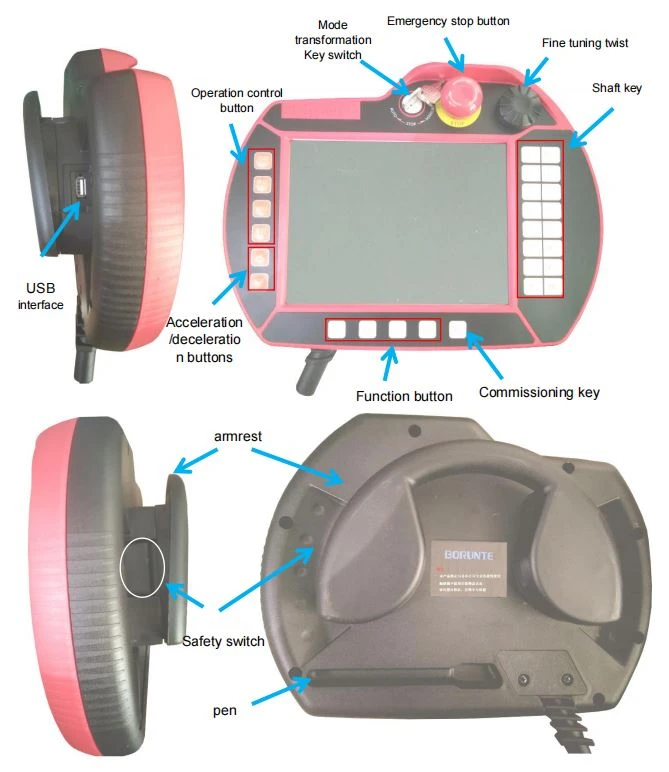
2 、 Descrição da função chave
2.1 、 Chave de seleção de estado
O controle manual do estado é dividido em três tipos, manual, parar e automático.
& Manual" : O seletor de status muda para a esquerda para entrar no estado manual, o canto superior esquerdo do ícone da tela torna-se conforme mostrado na Fig Neste estado, a operação manual e a programação podem ser realizadas.
& quot; Parar" : A chave seletora de status para atingir o meio do estado e parar, o canto superior esquerdo do ícone da tela torna-se Figura
Neste estado, a configuração dos parâmetros é possível
& quot; Auto" : O seletor de status muda para a direita para entrar no estado automático, o canto superior esquerdo do ícone da tela se torna a Figura
Neste estado pode ser totalmente automático e as configurações correspondentes.
2.2 、 Teclas de função
& quot; Iniciar" tecla: Pressione" Iniciar" chave no estado automático para entrar no estado de funcionamento automático.
Pressione a tecla [Reiniciar] e, em seguida, a tecla [Iniciar] para retornar à posição inicial.
& quot; Pare" tecla: Função 1: Pressione este botão para entrar no modo de ciclo único. No modo automático, o sistema irá parar no modo de ciclo único. Após pressionar a tecla [Stop] novamente, o robô para o movimento.
Função 2: Em caso de alarme, pressione esta tecla no estado de parada para limpar a exibição de alarme que foi resolvido.
& Origem" tecla: No estado de parada, pressione esta tecla e, a seguir, pressione" iniciar" para iniciar a operação de retorno ao ponto inicial.
Nota: Você pode selecionar o modo de retorno e a ordem de retorno nesta tecla. Para obter detalhes, consulte 3.2.1.17 Descrição da função do comando de origem.
Tecla “Reset”: Pressione a tecla [Reset] e então pressione a tecla [Start] para retornar todos os eixos para a posição inicial.
Nota: Você também pode adicionar outros comandos a esta tecla, por exemplo, para desligar um ponto de saída ao pressionar o botão de reinicialização. Para obter detalhes, consulte a seção 3.1.
2.3 、 Teclas de ação do eixo
Tecla X +: Pressionar esta tecla move o eixo na direção positiva na velocidade atual.
Tecla X: O eixo se move na velocidade atual na direção negativa.
Tecla Y1: O eixo se move na velocidade atual na direção negativa.
Tecla Y1: O eixo se move na velocidade atual na direção positiva;
Tecla Z +: Pressionar esta tecla move o eixo na direção positiva na velocidade atual.
Tecla Z: O eixo se move na velocidade atual na direção negativa.
Tecla U +: Pressionar esta tecla move o eixo na direção positiva na velocidade atual.
Tecla U: O eixo se move na velocidade atual na direção negativa.
Tecla V +: Pressione esta tecla para mover na direção positiva na velocidade atual.
Tecla V: O eixo se move na direção negativa na velocidade atual.
Tecla W +: Pressionar esta tecla move o eixo na direção positiva na velocidade atual.
Tecla W: O eixo se move na velocidade atual na direção negativa.
Existem dois tipos de movimento do eixo, um é o movimento das coordenadas mundiais e o outro é o movimento da junta. Pressionar o tipo de eixo no modo manual e pressionar o botão de ação do eixo ativará o eixo correspondente.
Procedimentos operacionais:
1, no modo manual, clique neste ícone uma vez para abrir o botão manual do teclado.
2, O ícone após abrir o ícone abaixo, nesta figura, selecione o tipo de movimento do eixo e pressione o botão apprReturn para originar as teclas do eixo (teclas do teclado ou botão de controle manual), o eixo correspondente irá atuar.

3, controle de velocidade manual: no modo manual pode pressionar as teclas de aceleração e desaceleração podem ser ajustadas a velocidade, também podem ser fixadas na velocidade manual, a configuração correspondente pode ser inserida no estado de parada" parâmetro" ; →" configurações da máquina" → Parâmetros de execução&(Capítulo 4.2.1) da opção Manual de Controle Independente.
2,4 、 Botão de ajuste fino
Função: Você pode usar este botão para mover o eixo com precisão quando o modo manual estiver ajustado.
Para fazer isso, clique no botão Abrir clique na opção [Tune sel], selecione a velocidade de ajuste, selecione o eixo a ser ajustado na caixa à esquerda ou pressione o botão do eixo (no controlador de mão). O botão de ajuste fino move o eixo um ponto de cada vez para o ponto-alvo.
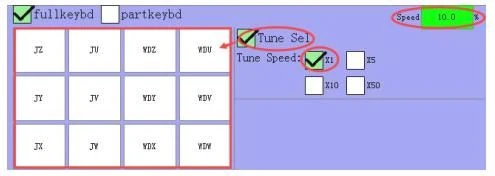
X1: O movimento de um eixo de grade é de 0,01 mm ou o eixo é girado em 0,01 grau.
X5: mover um eixo de grade 0,05 mm ou rotação do eixo 0,05 graus.
X10: mover um movimento do eixo da grade 0,1 mm ou rotação do eixo 0,1 graus.
X50: mover um eixo de grade movendo 0,5 mm ou a rotação do eixo 0,5 graus.
Coordenadas mundiais: A posição e atitude do ponto final da ferramenta com o centro da base do robô como origem.
Coordenada da junta: O valor da coordenada do motor convertido pela relação de acoplamento do mecanismo.
2,5 、 Botão de emergência
Função: Pressione o botão de parada de emergência em caso de emergência, ele cortará todos os eixos para habilitar o alarme do sistema" parada de emergência" ;, depois que o botão for desparafusado, pressione" pare [GG ] quot; para cancelar o alarme.
3 、 Tela principal e definição do eixo
3.1 、 Descrição da tela principal
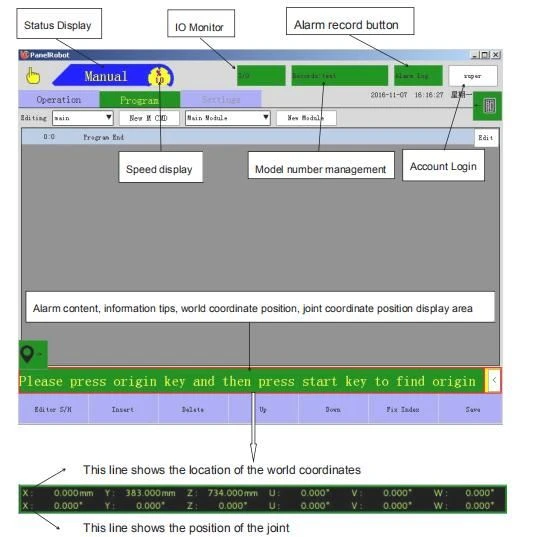
3.1.1 、 Gestão de autoridade
Login: Clique em" Login" para entrar na interface de login, primeiro selecione o tipo de usuário, digite a senha e clique em" login" ;. Para sair para o privilégio mínimo, clique em" Logout" ;. O diagrama de operação é o seguinte:
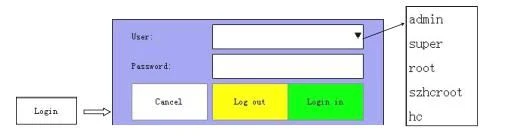
Nota 1: Faça login antes de configurar o sistema, porque nomes de usuário diferentes têm direitos administrativos diferentes.
Nota 2: Crie um novo nome de usuário para ver a seção 4.3.6.
Op (Operador): A permissão só pode ser movida no estado manual, não pode entrar na página de ensino para ensinar a página, o estado automático pode iniciar o robô, ajustar a velocidade, o estado de parada pode entrar no retorno à casa.
Admin (Administrador): Esta permissão só pode mover o eixo no estado manual, não pode entrar na página de ensino para ensinar, o estado automático pode iniciar o robô, ajustar a velocidade, o estado de parada pode entrar no retorno à casa.
Super: O usuário pode realizar todas as operações, exceto para o gerenciamento de usuários, a senha de login padrão 123456.
Root (Superadministrador): o usuário pode realizar todas as operações com a senha de login padrão 12345678.
Tamanho das permissões: Op<><><>
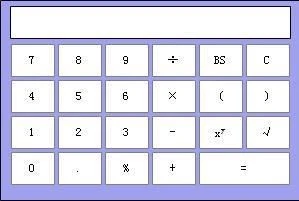
3.1.2 、 Calculadora
Clique uma vez para abrir o contador e clique na segunda página para retrair.
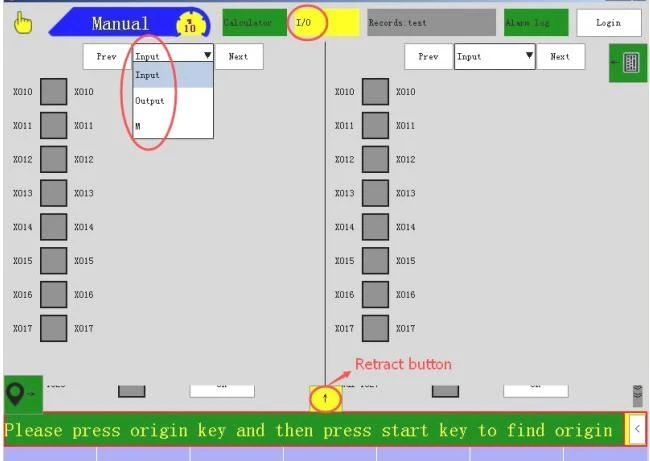
3.1.3 、 Monitoramento de I / O
Clique uma vez para visualizar os pontos de E / S e o status de ativação / desativação da variável intermediária e clique na segunda retração da página.
3.1.4 、 Modelo
Clique no número do modelo para entrar na página de gerenciamento do modelo pode ser" novo" ;," carregar" ;," copiar" ;, [GG ] quot; deletar" operação específica é a seguinte:
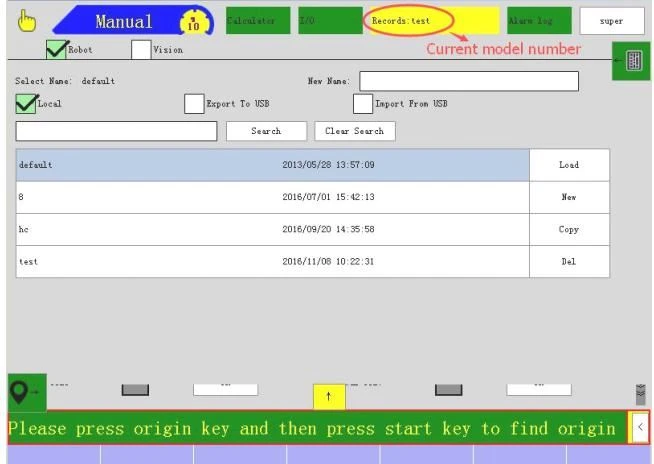
Novo: na caixa de texto do novo nome do arquivo para inserir o nome do novo modelo e, em seguida, clique em" Novo" botão, você pode criar um novo modelo do programa em branco, o nome do modelo pode inserir letras e números.
cópia de: Depois de inserir um novo nome na caixa de texto do novo nome do módulo, clique no nome do modelo salvo e, em seguida, clique no botão [Copiar] para copiar o programa de número do modelo armazenado para o novo programa de número do modelo.
Carga: Clique no número do modelo armazenado e, em seguida, clique em" Carregar" botão, você pode carregar o número do modelo selecionado, execute aliado automático ao executar o programa.
Del: Clique no número do modelo armazenado e, em seguida, clique no botão [Excluir] para excluir o módulo. O módulo atualmente carregado não pode ser excluído.
Exportar:Clique no número do módulo salvo e, em seguida, clique no botão [exportar para o disco U] para exportar o número do modelo selecionado.
Importar:insira o disco U na porta USB do controlador manual Clique em" Importar do disco U" botão, selecione o módulo para importar. Clique em" Abrir" e, em seguida," Carregar" para importar o módulo.
Procurar:Insira o nome do modelo na caixa de edição e clique em" Pesquisar" botão para pesquisar o número do modelo existente.
Limpar pesquisa:Clique uma vez para limpar seu histórico de pesquisa.
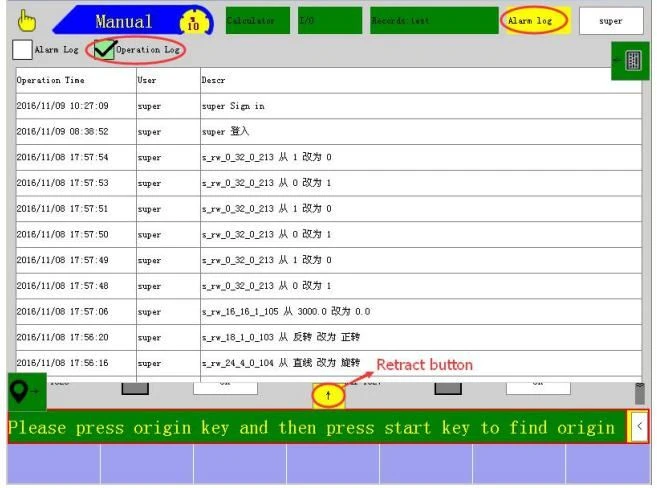
3.1.5 、 Registro de alarmes
Clique no botão [Registro de alarmes] para visualizar o registro de alarmes e o registro de operações.
Página de registro de alarmes:
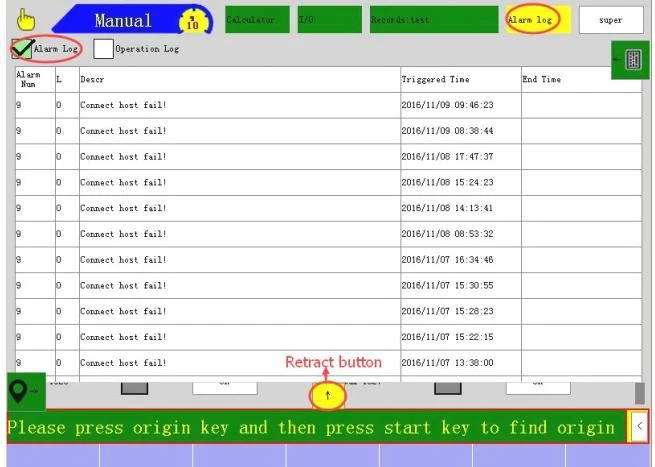
Nota: arraste para cima ou para baixo para ver mais.
4 、 modo de operação
O manipulador possui três estados manual, parado, automático, a chave seletora de status para a posição da marcha esquerda para o estado manual, no qual o estado da operação manual do robô. Gire a chave seletora de status para a posição neutra para parar o robô. Neste estado, o robô irá parar todos os movimentos e retornar o robô para a posição inicial. Gire a chave seletora de status para a posição correta e pressione" Iniciar" botão uma vez, o robô entrará no estado de execução automática.
4.1 、 Reversão da Origem
Para que o robô opere correta e automaticamente, a operação Retorno à origem é realizada toda vez que a energia é ligada e desligada. A operação Retornar à origem conduzirá cada eixo do robô à sua posição inicial.
Método de operação de retorno à origem:
Condição 1: Fluxo de operação sem configuração de origem.
1. Mova todos os eixos para a posição inicial no modo manual.
2. Para salvar a posição inicial: No estado de parada, vá para" Configuração" →" Mechanical Conf" →" Configurações do motor" página, clique em" Definir todas as origens" ou" Definido como origem" e, em seguida, clique no botão" Salvar origem" botão Pode ser.
Condição 2: O fluxo de operação foi definido para a origem.
Pressione a tecla" ABRIR" digite o estado de parada para exibir a caixa de diálogo de seleção, conforme mostrado na figura a seguir. Selecione a opção de acordo com a situação real (se você não entender as opções, clique no botão [Ajuda]). O robô inicia a operação Retornar à origem.
& quot; Exibir ajuda" Detalhes:
□ Perto da origem: A posição provavelmente é usada nas proximidades.
□ Desligamento de emergência antes do desligamento: Certifique-se apenas de que a câmera tenha sido fotografada antes que o desligamento possa ser usado.
□ re-homing: não voltou na vizinhança da origem do tempo, mais uma vez quando o ponto original de uso.
Nota: Você não pode executar operação manual automática e configuração de parâmetros no robô durante o Retorno à origem. Em caso de emergência, pressione a tecla [STOP] para interromper o retorno à origem ou pressione o botão [EMERGENCY STOP].
5 、 comissionamento
Antes de usar o sistema de controle, por favor, primeiro de acordo com a fiação descrita acima e, em seguida, deixe o manipulador fazer um teste simples, executar o teste normal e, em seguida, de acordo com suas próprias necessidades para ensinar o programa em execução. As etapas da operação de teste são as segue:
