8.5 Processo de soldagem
1 Preparação
Antes de usar o processo de soldagem, prepare os componentes relacionados e conecte corretamente o circuito
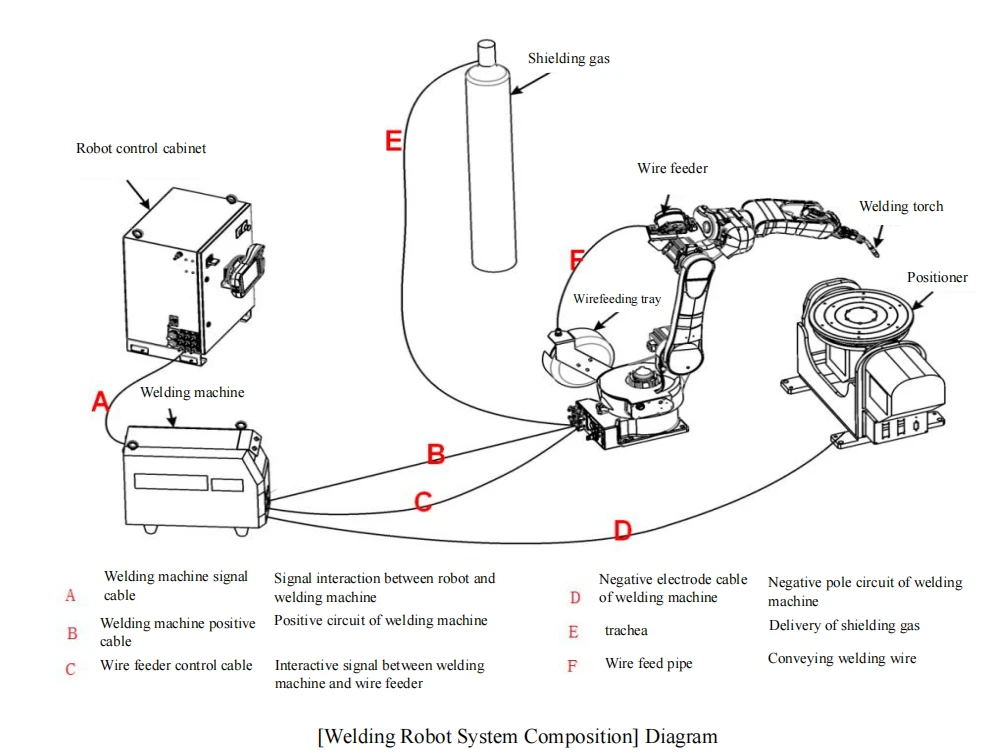
1.1 Preparar o módulo analógico de comunicação RS485, soldador analógico e seu equipamento completo 1.2 Preparar o soldador digital e seu equipamento completo Nota: Atualmente suporta apenas módulo analógico de comunicação RS485 [Consulte o link de download do módulo analógico de comunicação RS485: https://item.taobao .com/item.htm?spm=a1z10.5-cw4002-154739616.26.Y0mH4t&id=534582865102】
2 conexão de componentes
Consulte o manual de instruções da porta correspondente para conexão
2.1 Definição de E/S analógica do sistema de robô e módulo analógico de comunicação RS485 e conexão analógica de soldador
Caixa elétrica do módulo analógico do robô 485 Pino terminal DB15 da extremidade do soldador
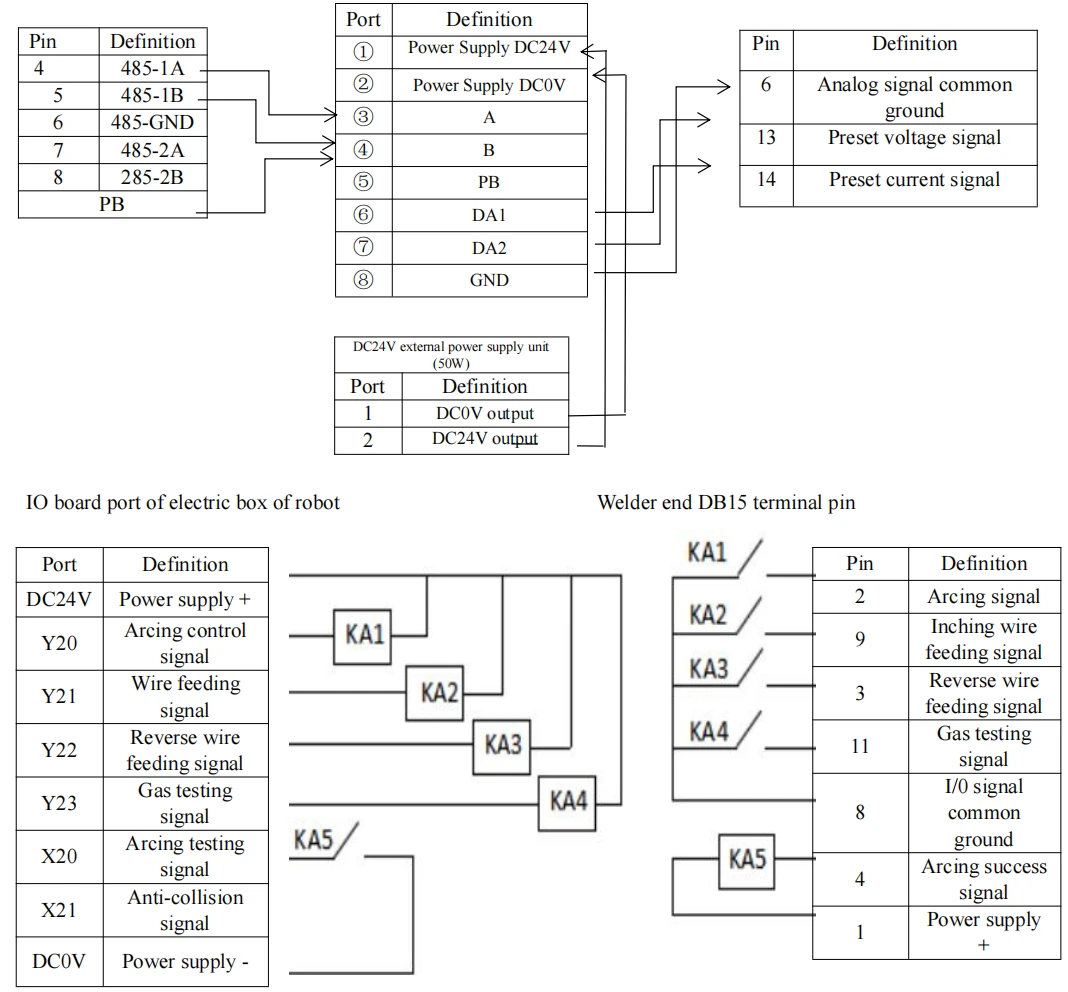
Diagrama de conexão do módulo analógico 485 e do Megmeet Ehave CM350 configurado para acionamento HUACHENG e sistema de controle integrado de controle
Observação: Os terminais de entrada X{{0}}X47 do sistema de controle integrado de acionamento e controle HUACHENG são conectados ao pólo negativo da fonte de alimentação de 24V (0V) para serem eficazes, e sua característica elétrica é optoacoplador condutivo. Os terminais de saída Y10-Y47 são conectados a uma fonte de alimentação de 24 V através de carga (corrente de proteção: 500 mA, tensão suportável: 65 V, característica elétrica: saída de fuga de tubo MOS ON).
Definições de cores da sequência de pinos do terminal DB15
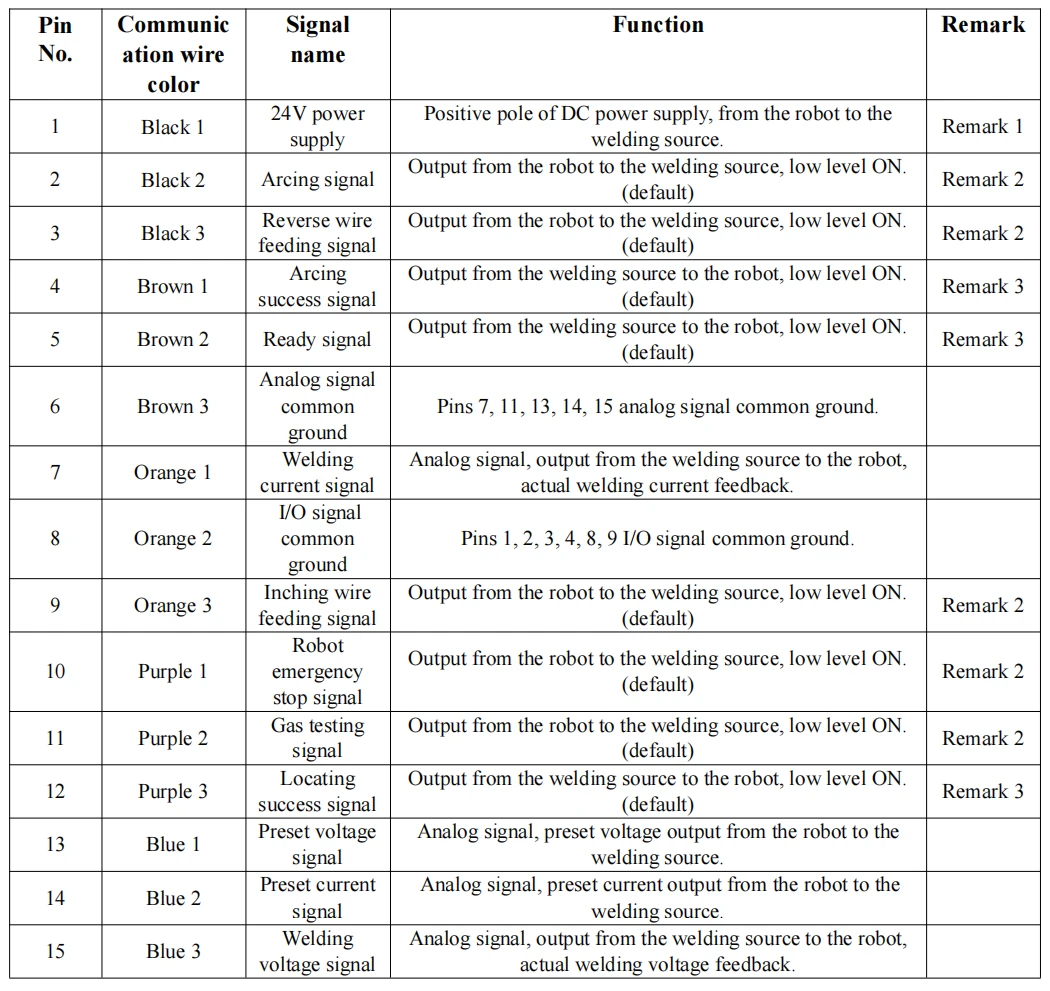
Soldador analógico Megmeet Ehave CM350 (interface DB15)
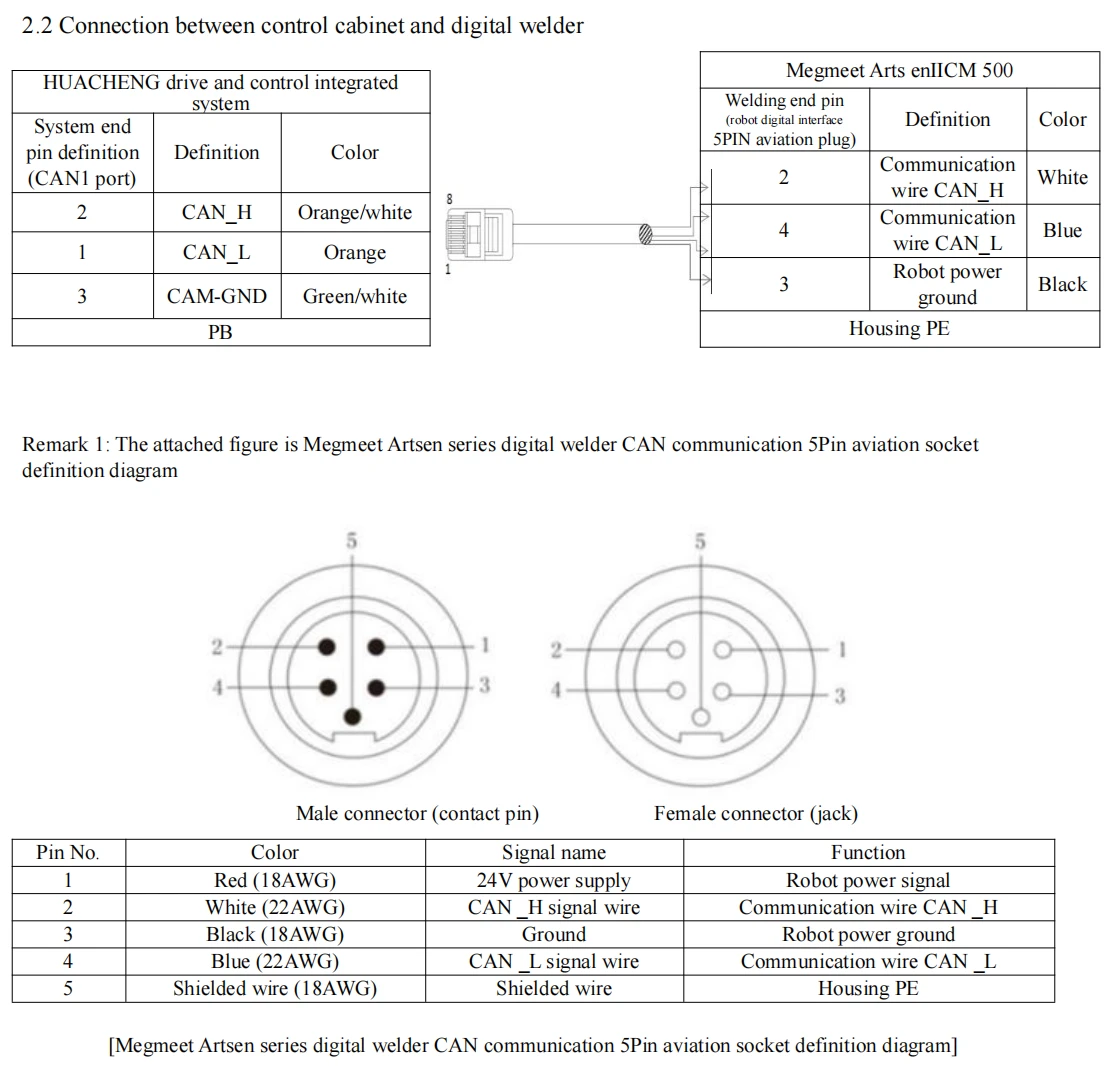
Observação 2: A fonte de soldagem fornece alimentação de 24V e não está conectada porque o robô possui alimentação de 24V. Um resistor de 120ohm é recomendado para conexão paralela entre níveis alto e baixo na porta digital, para melhorar a capacidade anti-interferência na comunicação. Observação 3: Se Outsidi e Insidi forem opcionais para a porta de comunicação do soldador, use a porta "Outsidi" para conectar ao robô.
Observação 4: Uma extremidade do fio de conexão do robô é uma tomada registrada padrão R45 que precisa usar um cabo de par trançado blindado e a outra extremidade é um plugue de aviação de 5 pinos que conecta a extremidade de soldagem.
3 Etapas de configuração do processo de soldagem
3.1 Etapas de configuração para conexão entre o sistema e o soldador analógico
(Observação: Os exemplos acima são etapas de configuração para conexão entre o sistema e o soldador analógico)
3.1.1 Significado do parâmetro
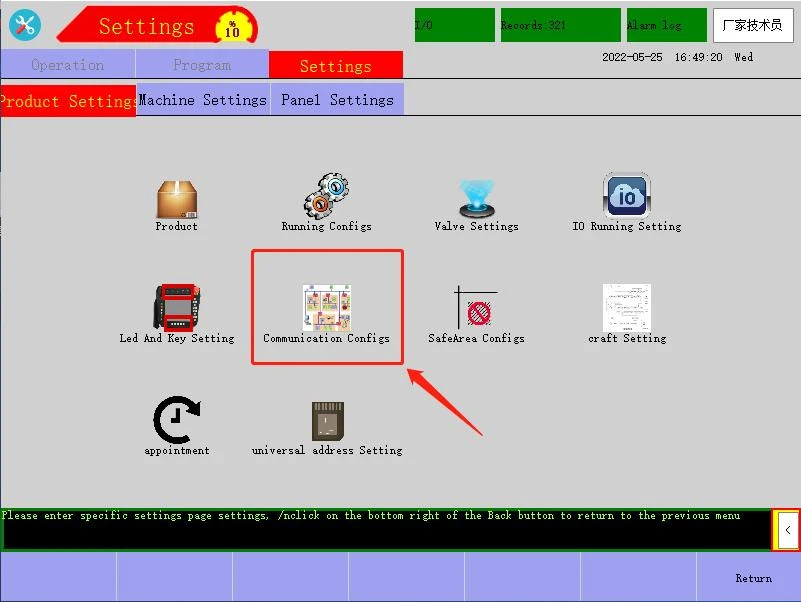
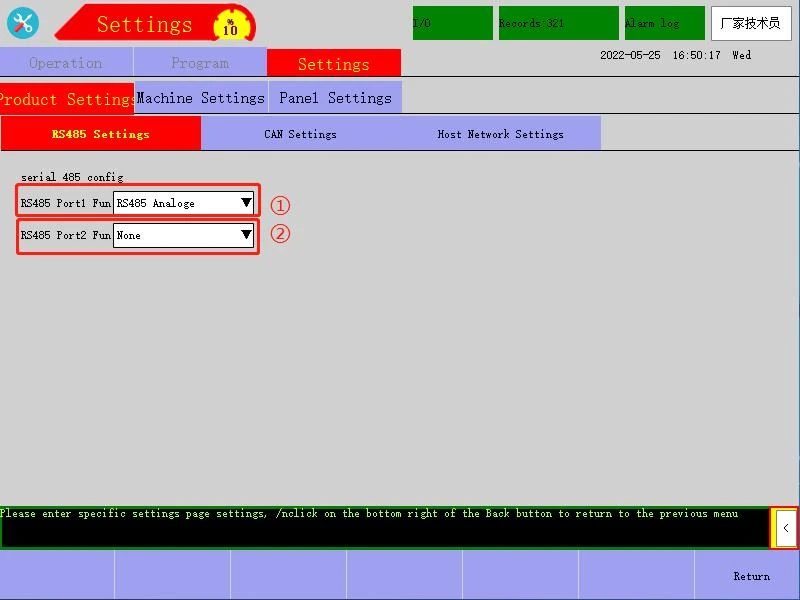
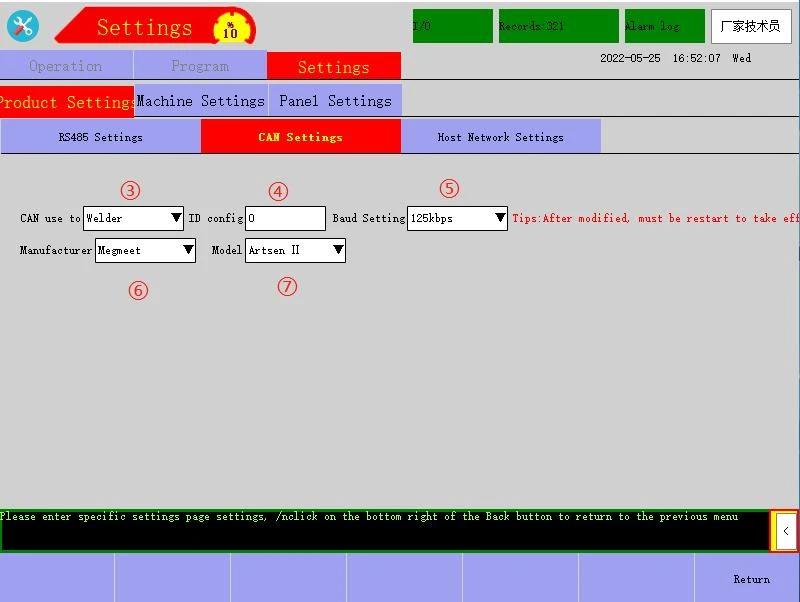
Explicação da definição:
① Seleção de função da porta 1 RS485: As definições de conexão dos pinos 4, 5, 6 da porta "CAN1" do gabinete elétrico correspondentes são respectivamente 485-1A, 485-1B e 485-GND
② Seleção da função da porta 2 RS485: As definições de conexão dos pinos da porta "CAN1" do gabinete elétrico correspondentes 7, 8, 6 são respectivamente 485-2A, 485-2B e 485-GND
③ Uso: especifique o uso da porta CAN.
④ ID config: Quando o soldador analógico é usado, este parâmetro não precisa ser configurado; quando o soldador digital é usado, este parâmetro deve ser definido como 1
⑤ Configuração de Baud: Quando o soldador analógico é usado, este parâmetro não precisa ser configurado; quando o soldador digital Megmeet é usado, este parâmetro deve ser definido para 125kbps
⑥ Fabricante: Quando o soldador analógico é usado, este parâmetro não precisa ser ajustado; quando o soldador digital é usado, o fabricante correspondente deve ser selecionado
⑦ Modelo: Quando o soldador analógico é usado, este parâmetro não precisa ser ajustado; quando o soldador digital é usado, o modelo correspondente deve ser selecionado
Nota: Quanto ao fabricante do soldador digital, atualmente suporta apenas a série Megmeet Artsen
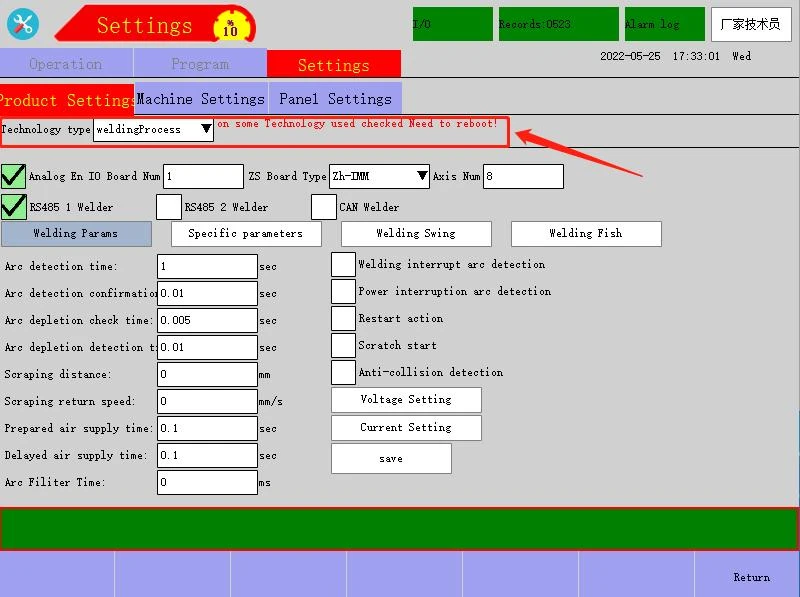
3.1.2 Etapas de configuração Quando o botão giratório estiver no modo/estado de parada, para configuração de parâmetro, selecione "Configurações do produto", selecione "Configuração artesanal" → selecione "Processo de soldagem" → então vá para definir a função da porta e selecione "RS485 Configuração" em "Configurações de comunicação" → "Seleção de função da porta RS485 1" é módulo analógico RS485 → desligue e reinicie → abra a embarcação Configuração → marque Analog En → a configuração do soldador analógico conectado ao sistema do robô está concluída.
3.2 Significados dos parâmetros definidos para o processo de soldagem
3.2.1 Processo de soldagem - significados dos parâmetros do processo de soldagem
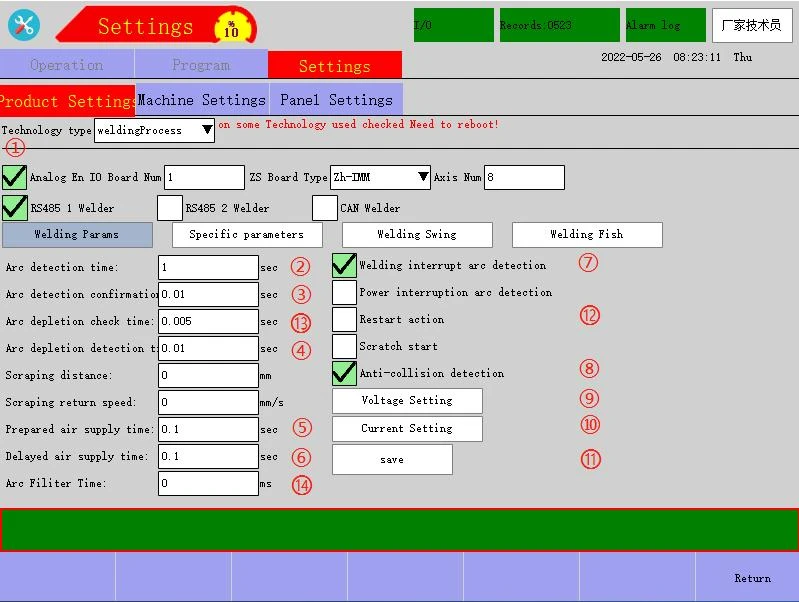
Explicação da definição:
① Analog En: Se marcado, o módulo analógico está habilitado; se não estiver marcado, o módulo analógico está desabilitado
② Tempo de detecção de arco: Usado para definir quanto tempo o sistema atrasará na detecção após o arco.
③ Tempo de confirmação de detecção de arco: Usado para definir a duração para o sistema detectar o sinal de sucesso de arco, ou seja, somente após o sistema detectar continuamente o sinal de sucesso de arco para este tempo de parâmetro o arco será considerado bem-sucedido.
④ Tempo de detecção de depleção do arco: Usado para definir a duração para o sistema detectar o sinal de extinção do arco, ou seja, somente após o sistema detectar continuamente o sinal de extinção do arco para este tempo de parâmetro, a extinção do arco será considerada bem-sucedida
⑤ Tempo de fornecimento de ar preparado: Usado para definir com quanto tempo de antecedência o ar de proteção deve ser fornecido quando o sistema estiver pronto para o início da arte
⑥ Tempo de fornecimento de ar atrasado: Usado para definir quanto tempo o ar de proteção deve ser atrasado para ser desligado quando o sistema estiver pronto para extinção de arco.
⑦ Detecção de arco de interrupção de soldagem: Usado para definir se a função de detecção de interrupção de arco está disponível. Quando a função estiver ativa, caso haja interrupção do arco durante a soldagem, o sistema interromperá a soldagem e salvará o ponto de interrupção do arco; ao reiniciar da próxima vez, o robô retornará ao ponto de interrupção do arco para reiniciar o arco antes de executar
⑧ Detecção anticolisão: Usado para definir se a função anticolisão está disponível. Quando a função é efetivada, se o sensor anticolisão estiver ativado, o sistema irá parar de soldar e cortar a energia do servo
⑨ Configuração de tensão: Clicado para definir a tensão combinada entre o robô e o soldador analógico
⑩ Configuração atual: Clicado para definir a corrente combinada entre o robô e o soldador analógico
⑪ salvar: Após clicar em "salvar" na página Processo de Soldagem, os parâmetros gravados serão efetivados; caso contrário, eles não serão eficazes
⑫ Ação de reinício: Após ser marcado, reinicie a velocidade e a distância de reinício entre os "parâmetros de soldagem" serão efetivados
⑬ Tempo de verificação de depleção do arco: Usado para definir a duração para o sistema detectar o sinal de extinção do arco (X20 OFF), ou seja, somente após o sistema detectar continuamente o sinal de extinção do arco para este tempo de parâmetro, a extinção do arco será considerada bem-sucedida.
⑭ Tempo do Filtro de Arco: Se houver sinal de arco dentro deste tempo, nenhum alarme será dado; se o intervalo entre ineficaz e eficaz for menor que esse tempo, é considerado eficaz.
3.2.2 Processo de soldagem - parâmetros do processo de soldagem - ajuste de correspondência de corrente/tensão
Nota: O efeito de correspondência afetará diretamente o efeito de soldagem real, portanto, siga as etapas definidas para realizar a operação.
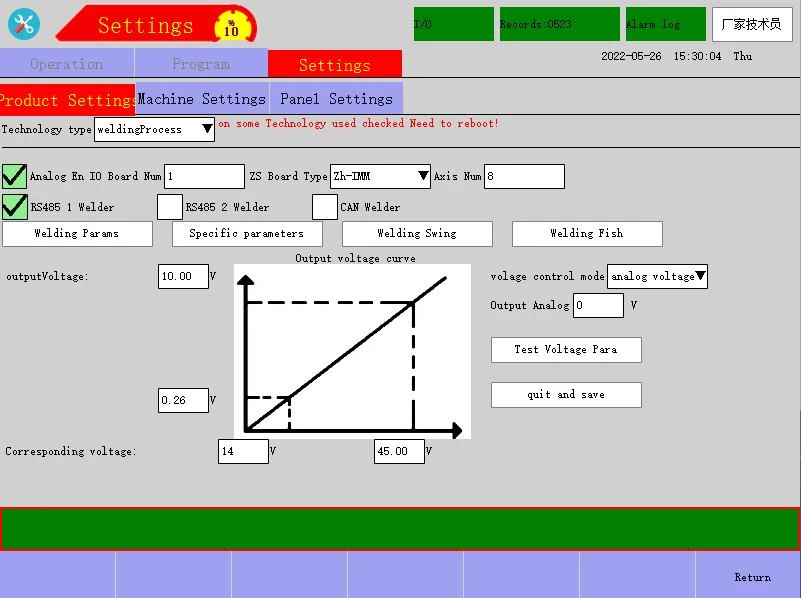
Ajuste de correspondência de tensão DA2: entre na página "Voltage Setting" → preencha a tensão a ser testada em "outputVoltage" (este valor é analógico, ou seja, a tensão de saída para o soldador DA2, a ser testada de 0V até o soldador mudança de página do painel de monitoramento de tensão, com a mudança testada neste valor como o mínimo; a ser testado do mínimo até que a página do painel de monitoramento de tensão do soldador não mude, com a mudança máxima testada neste valor como o máximo) → clique em "Testar Voltage" para que o módulo analógico comece a emitir a voltagem correspondente para o soldador ("Test Voltage" é efetivado por pressão longa, e é redefinido automaticamente após a liberação) → Preencha o máximo de 7,950V e o mínimo de 0,500V obtido por teste respectivamente no ponto de curva mais alto e no ponto de curva mais baixo de "outputVoltage" no canto superior esquerdo e preencha o valor de tensão monitorado no painel do soldador correspondente à tensão analógica de saída em "Tensão correspondente" → A correspondência analógica de tensão DA2 está concluída.
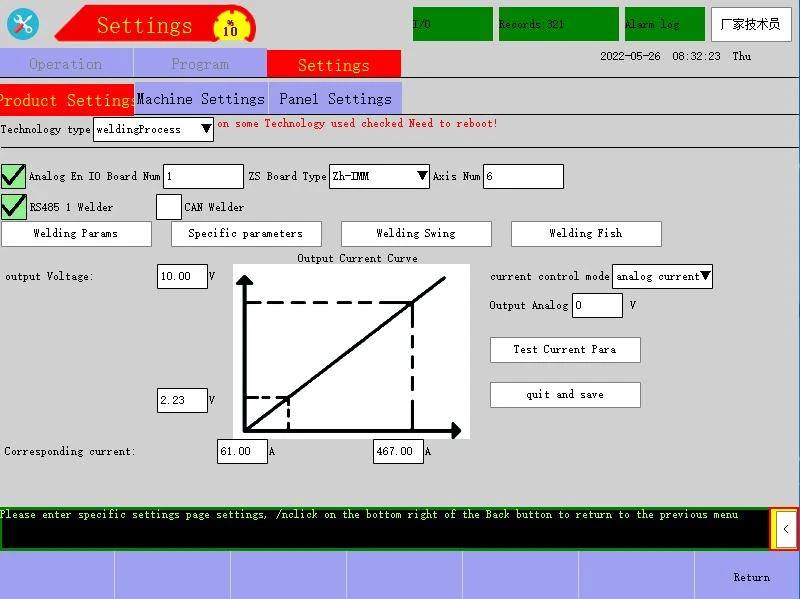
Nota: Após a conclusão da correspondência, teste a "tensão real" predefinida e inspecione se o valor exibido no painel do soldador atende aos requisitos de uso.
Configuração de correspondência de corrente DA1: entre na página "Current Setting" → preencha a corrente a ser testada em "outputCurrent" (este valor é analógico, ou seja, a corrente de saída para o soldador DA1, a ser testada de 0V até o soldador A página do painel de monitoramento atual muda, com a mudança testada neste valor como o mínimo; a ser testado do mínimo até que a página do painel de monitoramento atual do soldador não mude, com a mudança máxima testada neste valor como o máximo) → clique em "Testar Current" para que o módulo analógico comece a emitir a corrente correspondente ao soldador ("Test Current" é efetivado por pressão longa, e é redefinido automaticamente após a liberação) → Preencha o máximo de 7,800V e o mínimo de 0,050V obtido por testando respectivamente no ponto de curva mais alto e no ponto de curva mais baixo de "outputVoltage" no canto superior esquerdo e preencha o valor da corrente monitorada no painel do soldador correspondente à tensão analógica de saída em "Corresponding current" → A correspondência analógica da tensão DA2 está concluída.
Nota: Após a conclusão da correspondência, teste a predefinição "Corrente real" e verifique se o valor exibido no painel do soldador atende aos requisitos de uso.
3.2.3 Processo de soldagem - significados dos parâmetros de soldagem
O analógico é mostrado na figura abaixo
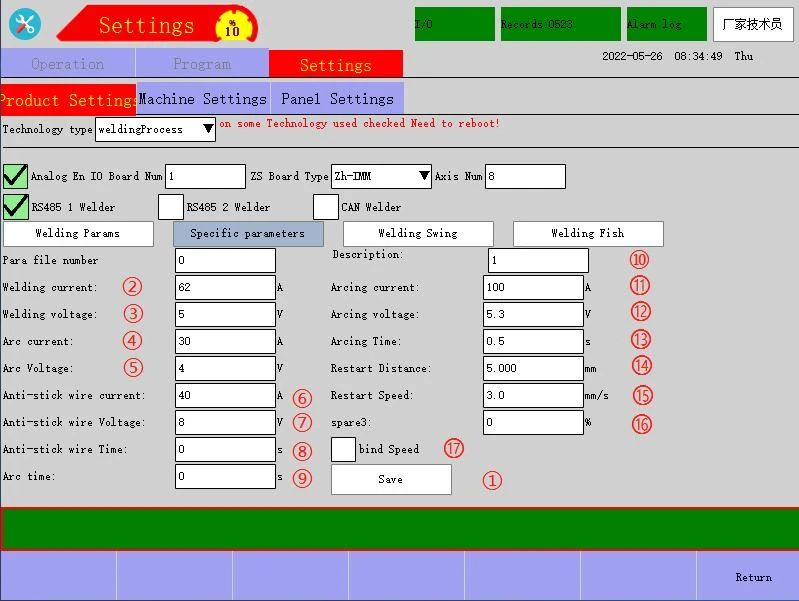
Explicação da definição:
① Número do arquivo para: Usado para armazenar os parâmetros de soldagem de vários produtos diferentes, com um intervalo definido de 0~9
② Corrente de soldagem: Usado para definir a corrente de saída do soldador
③ Tensão de soldagem: Usado para definir a tensão de saída do soldador
④ Corrente do arco: Usado quando o arco não está cheio, menor que o valor durante a soldagem
⑤ Tensão do Arco: Usado quando o arco não está cheio, menor que o valor durante a soldagem
⑥ Corrente do fio antiaderente: Usado somente quando algum fio de solda estiver preso no ponto de extinção do arco; geralmente, o valor atual é 0, enquanto o valor da tensão é um pouco maior que o valor durante a soldagem
⑦ Tensão do fio antiaderente: Utilizado somente quando algum fio de solda estiver preso no ponto de extinção do arco; geralmente, o valor da tensão é um pouco maior do que o valor durante a soldagem
⑧ Tempo do fio antiaderente: Usado para definir o tempo de retenção da tensão/corrente do fio antiaderente
⑨ Tempo do arco: Usado para definir o tempo de retenção da tensão/corrente do arco (se esse valor for muito grande, causará a formação de superfície no final da junta de solda; se esse valor for muito pequeno, causará crateras no extremidade da junta de solda; portanto, este valor precisa ser ajustado de acordo com a situação real.)
⑩ Descrição: O usuário pode definir um nome personalizado para o número do arquivo atual
⑪ Corrente de arco: Usado para definir a corrente de arco para soldagem
⑫ Tensão de arco: Usado para definir a tensão de arco para soldagem
⑬ Tempo de arco: Usado para definir o tempo de retenção da tensão/corrente de arco (se este valor for muito grande, causará superfície na origem da junta de solda
⑭ Restart Speed: Usado para definir a velocidade de funcionamento quando a distância de reinício é executada
⑮ Restart Distance: A distância do caminho de retorno após o robô chegar ao ponto de interrupção do arco de soldagem
⑯ spare3 (porcentagem de taxa múltipla): com um intervalo definido de 1-100
⑰ Velocidade de ligação: ativado se marcado (após ativado, velocidade de soldagem=velocidade do comando de soldagem x porcentagem da taxa múltipla) * Dois parâmetros ocultos serão exibidos adicionalmente para o soldador de comunicação digital
3.2.4 Processo de soldagem - significados dos parâmetros de oscilação de soldagem
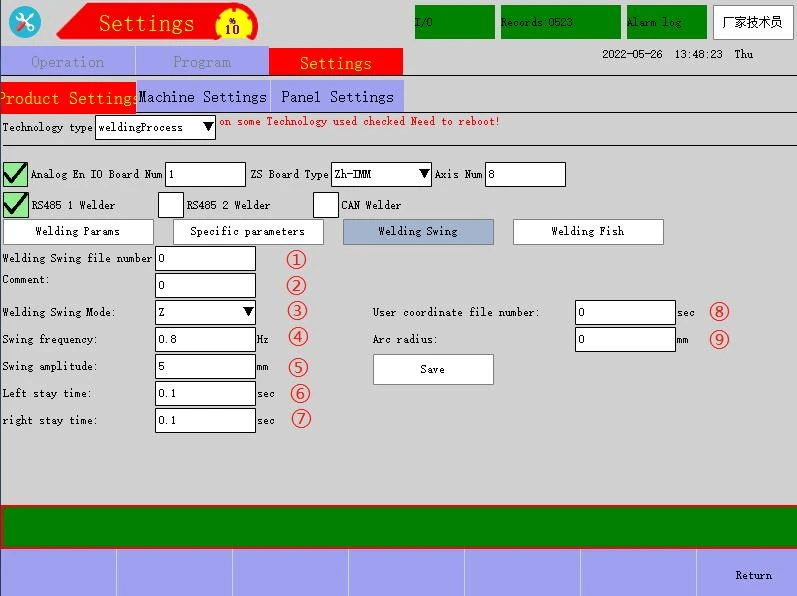
Explicação da definição de balanço em forma de Z e em forma de arco circular:
① Número do arquivo Welding Swing: Usado para armazenar os parâmetros de soldagem de vários produtos diferentes, com um intervalo definido de 0~9
② Comentário: O usuário pode definir um nome personalizado para o número do arquivo atual
③ Modo de oscilação de soldagem: suporta modos de oscilação de soldagem em forma de Z e em forma de arco circular
④ Frequência de oscilação (Hz): Número de vezes de oscilação por segundo
⑤ Amplitude do balanço (mm): Distância do balanço unilateral
⑥ Tempo de permanência esquerdo (s): O tempo de permanência ao balançar para o pico à esquerda
⑦ tempo de permanência direito (s): O tempo de permanência ao balançar para o pico à direita
⑧ tempo(s) de aceleração e desaceleração: Usado para planejar o tempo de aceleração e desaceleração na direção do balanço, com o objetivo de reduzir a trepidação durante o balanço da pista, quanto maior mais estável, quanto menor mais instável
⑨ Rádio do arco (mm): Usado para definir a distância do raio da oscilação do arco
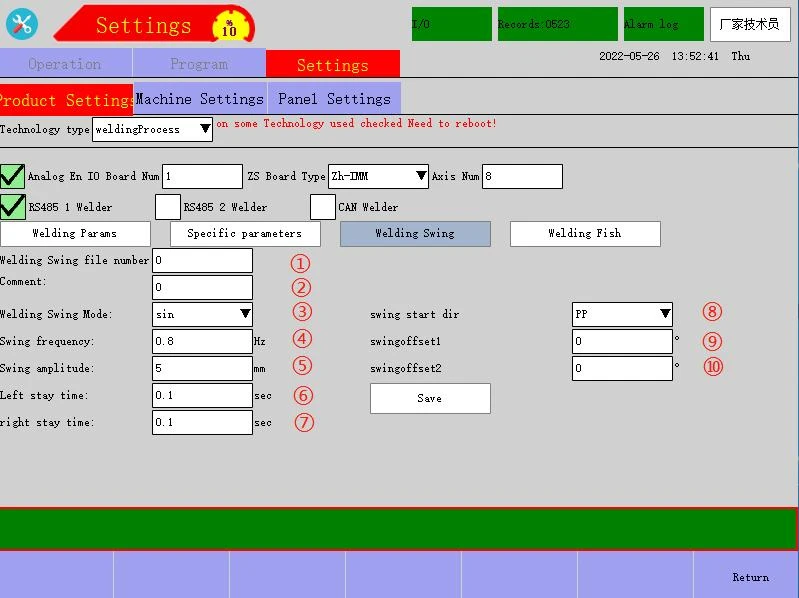
Explicação da definição de oscilação senoidal:
① Número do arquivo Welding Swing: Usado para armazenar os parâmetros de soldagem de vários produtos diferentes, com um intervalo definido de 0~9
② Comentário: O usuário pode definir um nome personalizado para o número do arquivo atual
③ Modo de oscilação de soldagem: suporta modos de oscilação de soldagem em forma de Z e em forma de arco circular
④ Frequência de oscilação (Hz): Número de vezes de oscilação por segundo
⑤ Amplitude do balanço (mm): Distância do balanço unilateral
⑥ Tempo de permanência esquerdo (s): O tempo de permanência ao balançar para o pico à esquerda
⑦ tempo de permanência direito (s): O tempo de permanência ao balançar para o pico à direita
⑧ swing start dir: para frente e para trás (se definido para frente, primeiro suba a partir do ponto inicial e depois desça para oscilação periódica; se definido para reverso, exatamente o oposto)
⑨ Ângulo de deflexão horizontal: com um intervalo definido de 180~-180 (após a configuração, a pista de rotação é deslocada em um ângulo de deflexão horizontal do centro da pista de giro original)
⑩ Ângulo de deflexão vertical: com um intervalo definido de 180~-180 (após a configuração, a pista de rotação é deslocada em um ângulo de deflexão vertical do centro da pista de giro original)
3.2.5 Processo de soldagem - significados dos parâmetros do peixe de soldagem
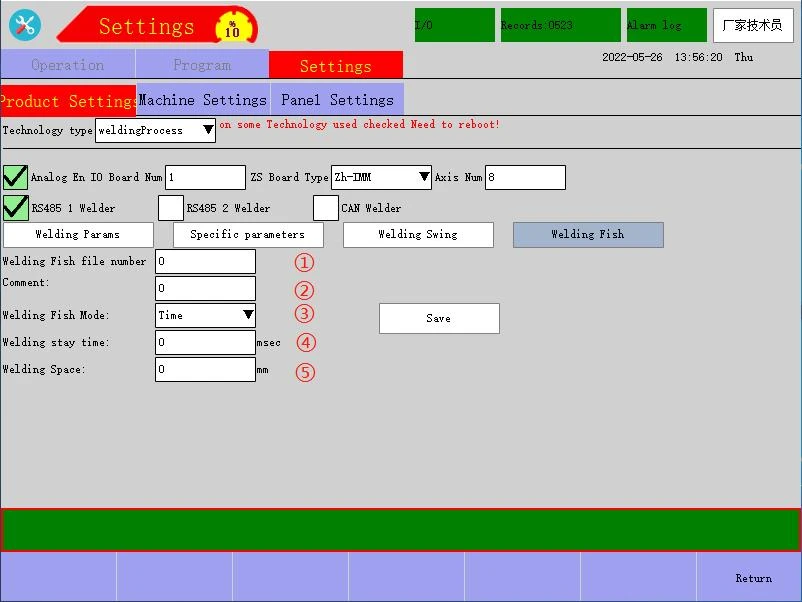
Explicação da definição:
① Número do arquivo de peixe de solda: Usado para armazenar vários parâmetros de processo de peixe de solda, com um intervalo definido de 0~9
② Comentário: Nome para o número do arquivo atual
③ Modo Peixe de Soldagem: Suporta modos de tempo e distância
④ Tempo de permanência de soldagem (ms): Tempo de atraso de soldagem Observação: Ao selecionar "Distância" como Modo Peixe de Soldagem, defina a "distância de soldagem" correspondente, que deve ser a distância de execução para executar a soldagem.
⑤ Espaço de soldagem (mm): Usado para definir o espaço de soldagem
3.3 Descrição da configuração do soldador digital
As configurações de comunicação do robô são as seguintes:
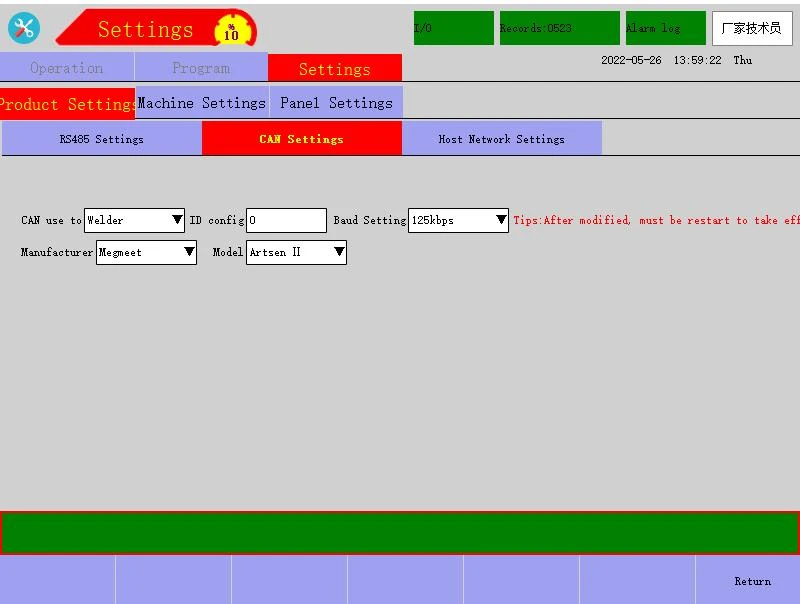
As configurações de comunicação do soldador digital da série Megmeet Artsen são as seguintes:
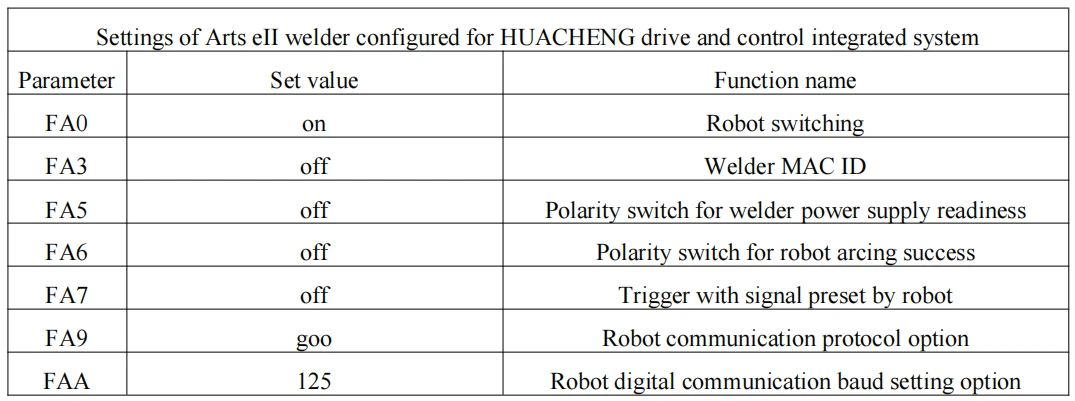
Observação: Para configurações e significados detalhados, consulte as especificações correspondentes do Megmeet.
Após os parâmetros acima serem definidos, o robô pode estabelecer comunicação com o soldador.
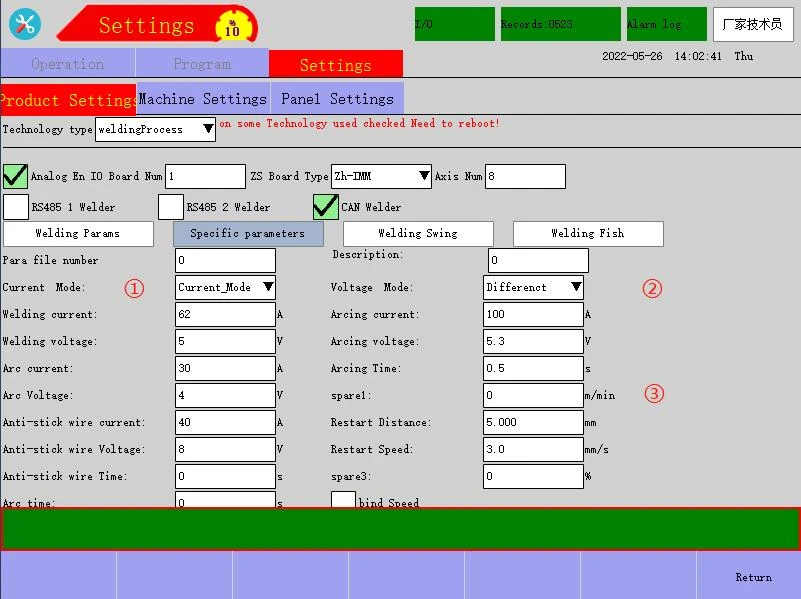
Para configurar "Params de Soldagem" em "Processo de Soldagem", consulte 3.2.3 Processo de Soldagem - Significado dos Parâmetros de Soldagem. Após a configuração, eles podem ser usados. "(Preset) Current Mode" e "Unitary/Different" do soldador são adicionados a "Welding Params", como segue:
① (Predefinido) Modo Atual: Após selecionar o Modo Atual_, o robô enviará diretamente os dados atuais para o soldador. O modo atual predefinido geralmente é selecionado por padrão.
② Unitário/Diferente: O modo Unitário/Diferente é selecionado para alternar o modo de corrente/tensão do soldador predefinido. Explicação do modo unitário: Durante o ajuste do parâmetro, apenas a corrente precisa ser ajustada e a tensão será automaticamente combinada com o soldador Explicação do modo diferente: Durante o ajuste do parâmetro, a corrente/tensão de soldagem é ajustada separadamente.
③ spare1 (velocidade de alimentação do arame): Este parâmetro é reservado e temporariamente não tem efeito.
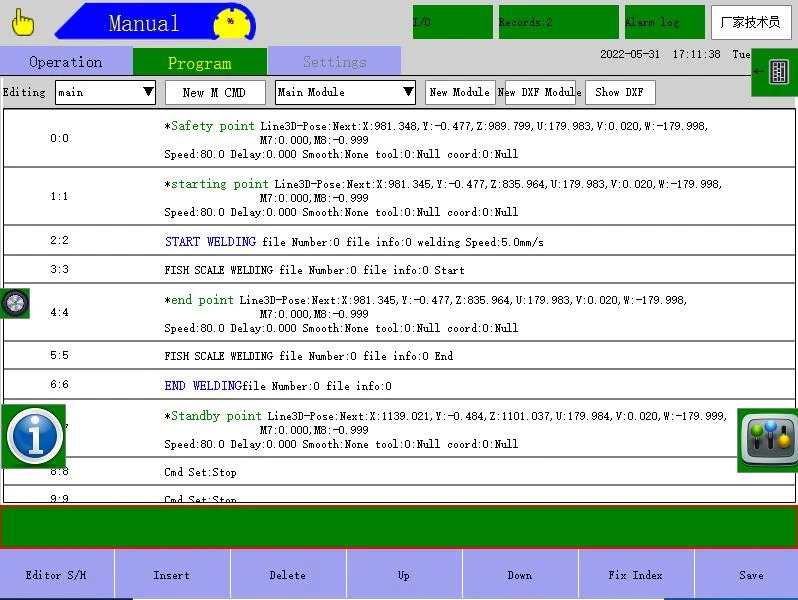
3.4 Menu Ação - Significado do comando do processo de soldagem
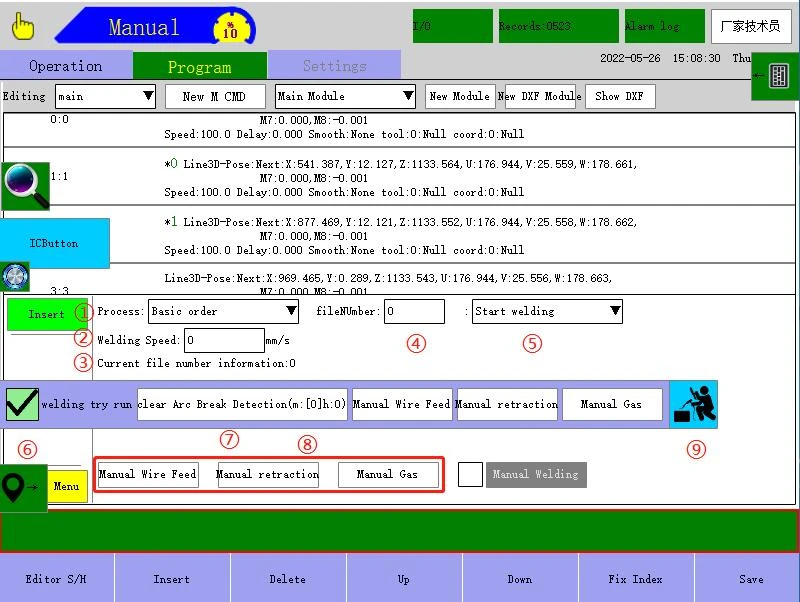
Explicação da definição:
① Processo (pedido): O escopo opcional é pedido básico, oscilação de soldagem e peixe de soldagem. Por favor, selecione de acordo com o modo de soldagem necessário.
② Velocidade de soldagem (mm/s): Utilizada para definir a velocidade da pista entre o início da soldagem e o final da soldagem, sendo a velocidade fixa na qual este parâmetro é executado durante a execução. Não é afetado pela velocidade global do número do módulo e ajuste de velocidade percentual da linha de comando do programa.
③ Informações do número do arquivo atual: Exibe o texto da anotação no número do arquivo de processo correspondente.
④ fileNumber: Seleção do número do arquivo sob a ordem de processo correspondente
⑤ Iniciar soldagem - Parar soldagem: Modo de soldagem no comando de processo correspondente, mudando relativamente à medida que o comando de processo muda, com a parte do meio inserida entre Iniciar soldagem e Parar soldagem como a área para executar a lógica de soldagem.
⑥ Janela da barra de atalho - seleção de execução de tentativa de soldagem: se marcada, a soldagem ativada é efetiva; se não estiver marcado, a soldagem habilitada é ineficaz
⑦ Janela da barra de atalho - redefinir ponto de interrupção do arco: Depois que a função de reinício estiver habilitada, ela armazenará um ponto quando o arco quebrar na soldagem e ficar verde; após o clique manual, a posição pode ser apagada, detalhada na Instrução da Função de Reinicialização.
⑧ Janela da barra de atalho - Alimentação de arame manual - Retração manual - Gás manual: Alimentação de arame contínua e retração por pressão longa em Alimentação de arame manual e retração manual, alimentação de arame gradual por alimentação de arame manual e retração manual; O Gás Manual é acionado clicando e é fechado soltando
⑨ Ícone de estado de tentativa de soldagem: Amarelo para tentativa de soldagem não marcada e soldagem efetiva, azul para tentativa de soldagem marcada e soldagem ineficaz.
4 Outras configurações 4.1 Calibração da ferramenta de seis pontos
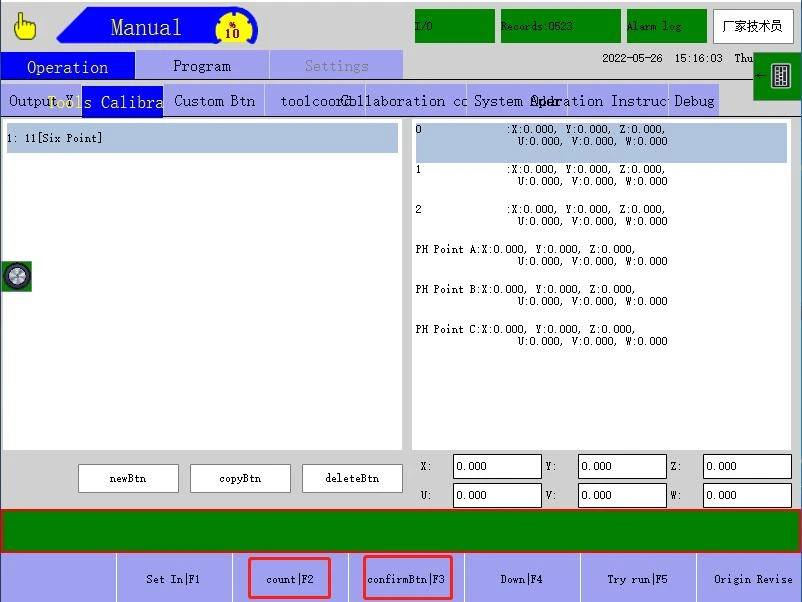
Para que o robô realize a interpolação linear correta, interpolação circular e outras ações de interpolação, é necessário inserir corretamente as informações do tamanho da ferramenta e definir as posições dos pontos de controle. A 6-coordenada da ferramenta de método de ponto é estabelecida definindo seis grupos de diferentes dados do terminal do robô e (o sistema) calculando automaticamente as posições dos pontos de controle de pedágio. O fluxo de operação específico é o seguinte: (1) Na página do modo Manual do demonstrador, selecione "Tools Calibra" → clique em "newBtn", selecione "Tool Type Sel" Six Point, digite "toolName" e clique em "OK". Em seguida, um novo número de ferramenta em branco é criado com sucesso.
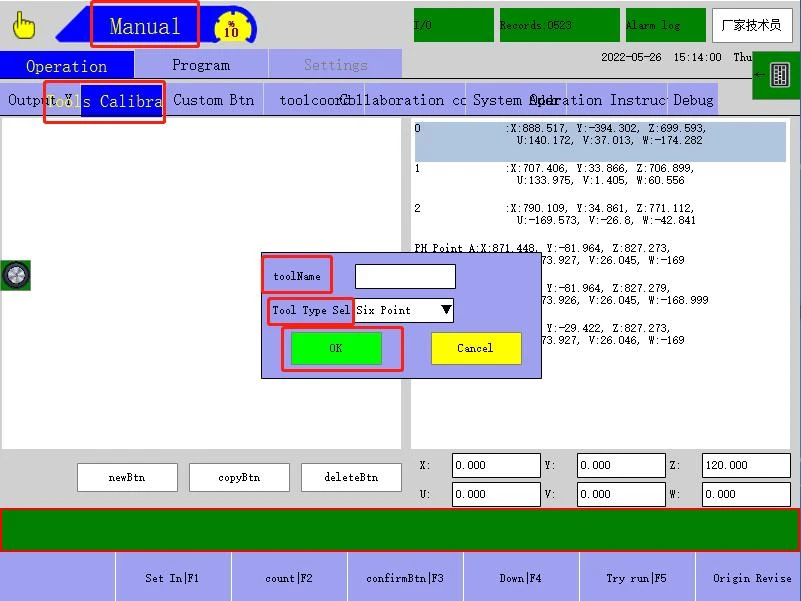
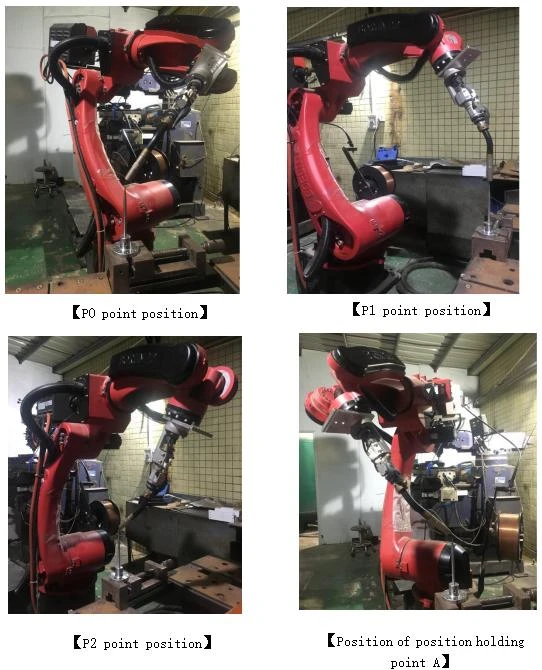
(6)* [Antes de um ponto de registro ser operado, é necessário definir arbitrariamente 1 ponto de controle, que é um ponto afiado, na ferramenta final atual do robô e preparar uma alavanca de calibração com um ponto afiado, que é estável colocado na frente do robô. A pistola de soldagem da extremidade do robô é tomada como exemplo da seguinte forma]
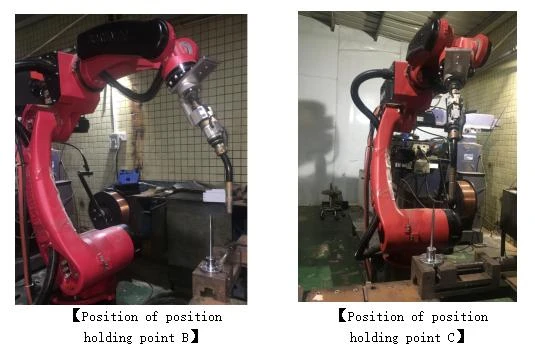
(7)Depois de alcançar os pontos um por um no modo de registro correto, clique no botão "Log Point" para registrar as posições dos pontos P0, P1, P2 e os pontos de retenção de pose A, B, C . Requisitos para P0, P1, P2: São três pontos com diferentes poses no final da ferramenta, cujos pontos de controle final estão alinhados com a ponta da alavanca de calibração como o mesmo ponto de referência, e a diferença de ângulo de cada ponto é de cerca de 30 graus ou mais. Requisitos para os pontos de fixação de posicionamento A, B, C: O ponto de fixação de posicionamento A é o ponto de referência vertical da ferramenta na direção Z da ferramenta; o ponto de retenção de pose B é registrado na direção X mais da ferramenta após alguma distância na direção X mais depois de alinhar o ponto de referência; O ponto de retenção de pose C é registrado na coordenada mundial Y mais direção depois de alguma distância em direção à direção Y mais depois de alinhar o ponto de referência. Os requisitos acima são para 6 pontos de log. O diagrama é o seguinte:
(8)Clique no botão "count|F2" abaixo → clique em "confirmBtn|F3" → calibração da ferramenta de seis pontos concluída
4.2 Calibração da ferramenta de vinte e três pontos
A calibração da ferramenta de vinte e três pontos pode ser usada para calcular o ponto central da ferramenta final de qualquer formato e exibir a precisão da calibração e o comprimento da ferramenta, tem a função de corrigir sua própria posição zero para melhorar a precisão da trilha e a precisão do TCP.
O fluxo de operação específico é o seguinte:
(4)* [Antes de um ponto de registro ser operado, é necessário definir arbitrariamente 1 ponto de controle, que é um ponto afiado, na ferramenta final atual do robô, e preparar uma alavanca de calibração com um ponto afiado, que é estável colocado na frente do robô. A pistola de soldagem da extremidade do robô é tomada como exemplo da seguinte forma]
(5)Crie um novo número de módulo em branco sem programa. →criar 23 novos pontos de junção com "caminho livre".
(6)Requisitos para pontos: Os primeiros 20 pontos (P0-P19) no programa do número do módulo são as 20 posições (P0-P19) do mesmo ponto de referência, mas com posições e poses diferentes quando a ponta do ponto de controle final na ferramenta atual da pistola de soldagem do robô está alinhada com a ponta da alavanca de calibração. Os últimos três pontos P20, P21, P22 são os pontos de fixação de pose A, B, C (3 pontos) do tun de soldagem perpendicular à ponta da alavanca de calibração. P20 refere-se a que a pistola de soldagem é perpendicular à ponta da alavanca de calibração e P21 refere-se a que a pistola de soldagem é perpendicular à direção X mais atrás da ponta da alavanca de calibração. P22 refere-se a que a pistola de soldagem está perpendicular à direção Y mais atrás da alavanca de calibração
O diagrama é o seguinte:
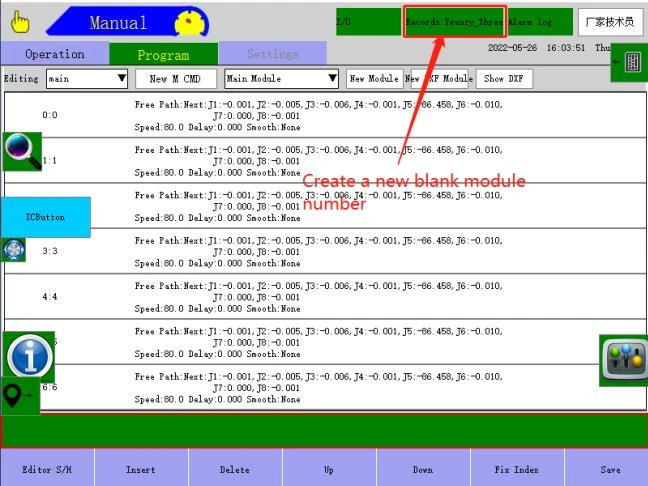
[Criar um novo número de módulo em branco sem programa]
* As 23 posições de pontos são registradas no número do módulo na forma de comando de "caminho livre"

* O diagrama de vinte e três pontos é o seguinte:
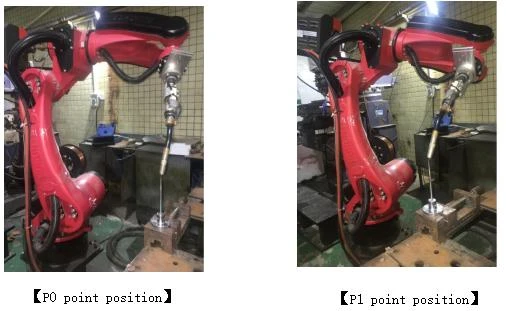
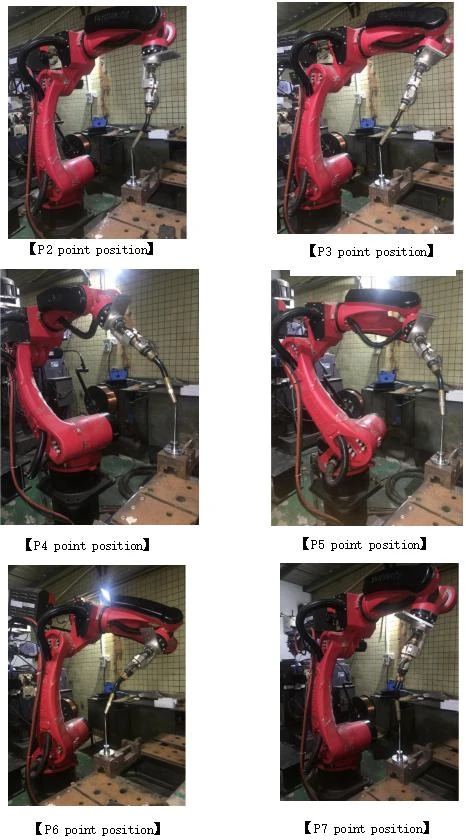
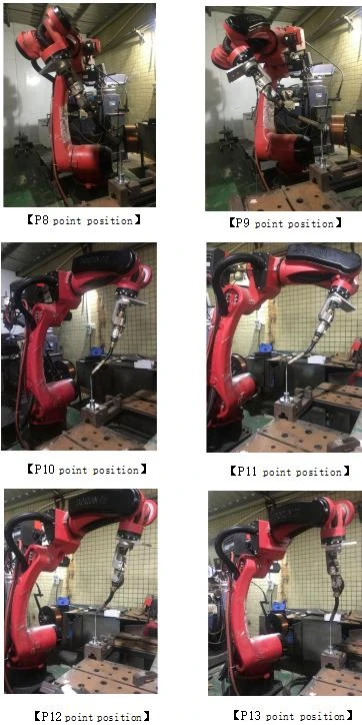
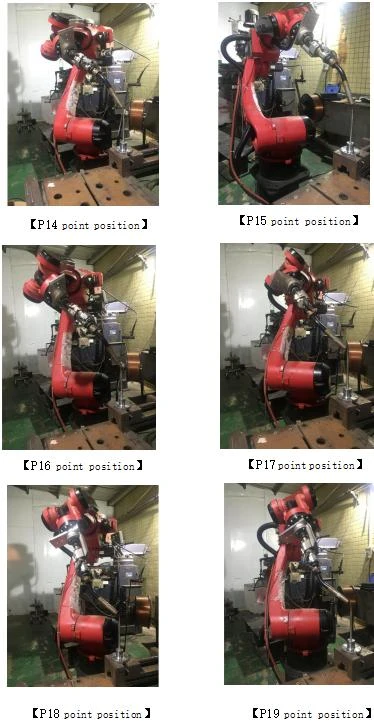
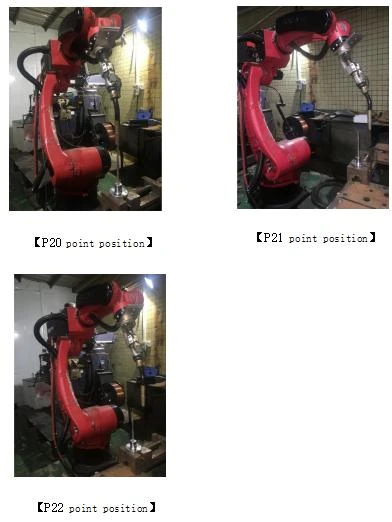
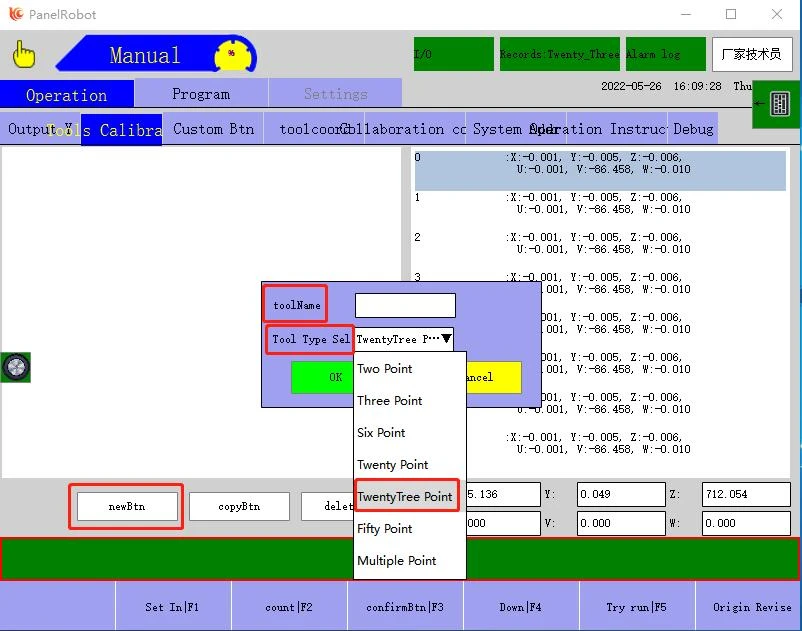
(1) Na página do modo Manual do demonstrador, selecione "Tools Calibra" → clique em "newBtn", selecione "Tool Type Sel" para TwentyThree Point na caixa pop-up, digite "toolName" e clique em "OK". Em seguida, um novo número de ferramenta em branco é criado com sucesso
Descrição: Após o término da criação do número da ferramenta de 23 novos pontos, o sistema importará automaticamente o ponto do programa do número do módulo carregado no momento para o ponto certo na página "calibração da ferramenta"
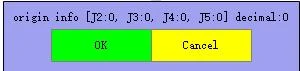
(3)Após importar os 23 pontos à esquerda, execute as seguintes operações: clique em "count|F2" → clique em "confirmBtn" → (direitos técnicos do fabricante de login exibidos) clique em "Origin Revisar" → clique em "OK". A revisão de origem é finalizada e o sistema importa automaticamente o dígito zero calculado. A correção do bit zero está concluída e a calibração da ferramenta de vinte e três pontos está concluída (se clicar em Cancelar, nada será escrito; o bit zero atual não será modificado; esta etapa é abandonada) → ferramenta de vinte e três pontos calibração está concluída.
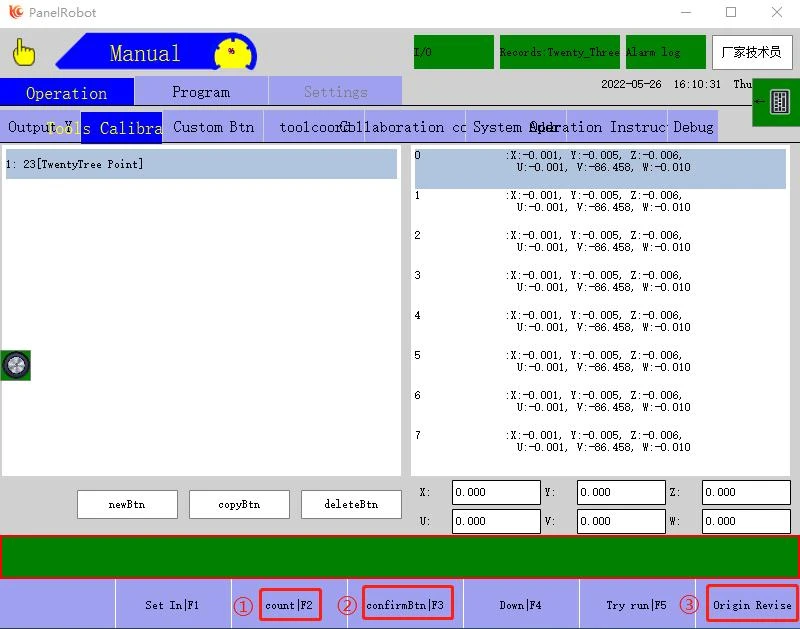
Observação: ① Após clicar em "count|F2", a seguinte imagem aparecerá; após clicar em "OK", esta etapa é finalizada.

② Após clicar em "confirmBtn", aparecerá a seguinte imagem; após clicar em "OK", esta etapa é finalizada.
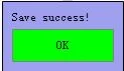
③ Após clicar em "Origin Revise", a seguinte imagem aparecerá; depois de clicar em "OK", comece a escrever o ponto nulo calculado no controlador; então esta etapa está concluída. Se clicar em "Cancelar", nada será escrito; o bit zero atual não será modificado; esta etapa foi abandonada.
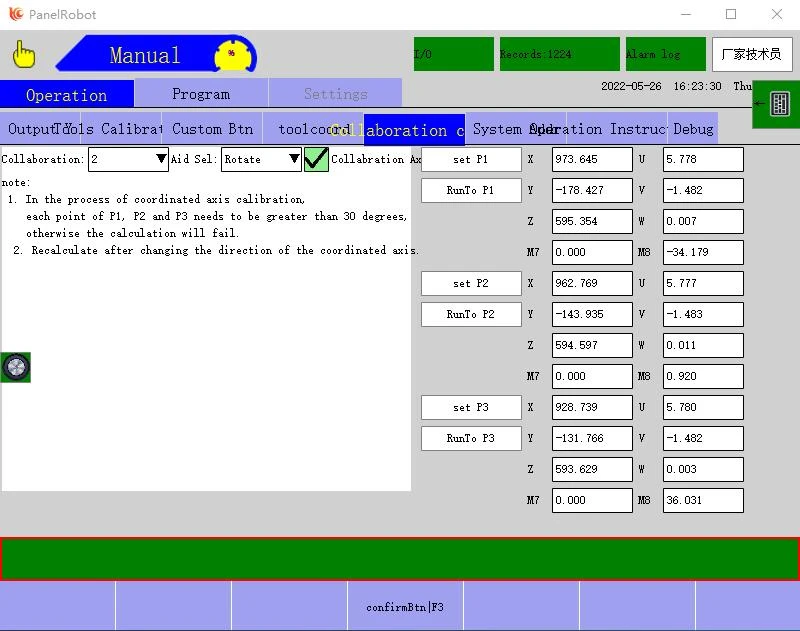
4.3 Calibração adicional da tabela de colaboração de eixo
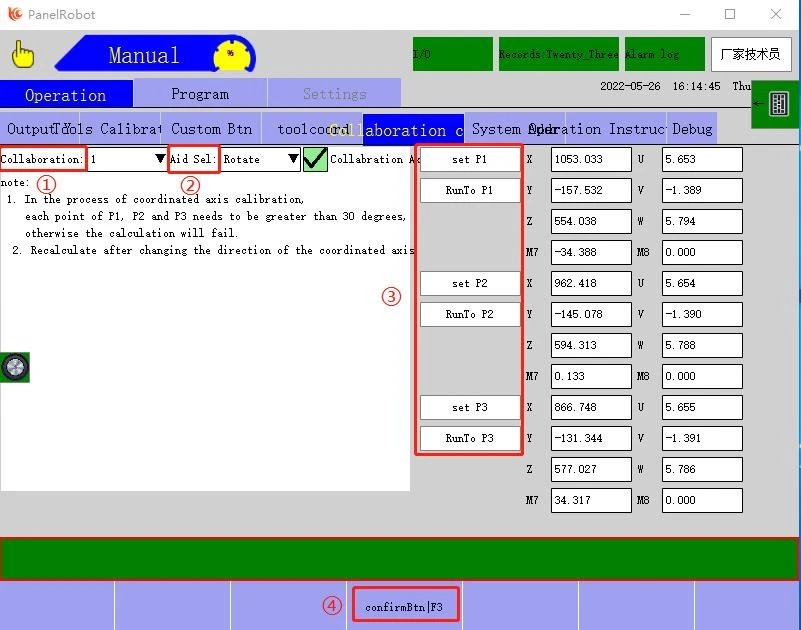
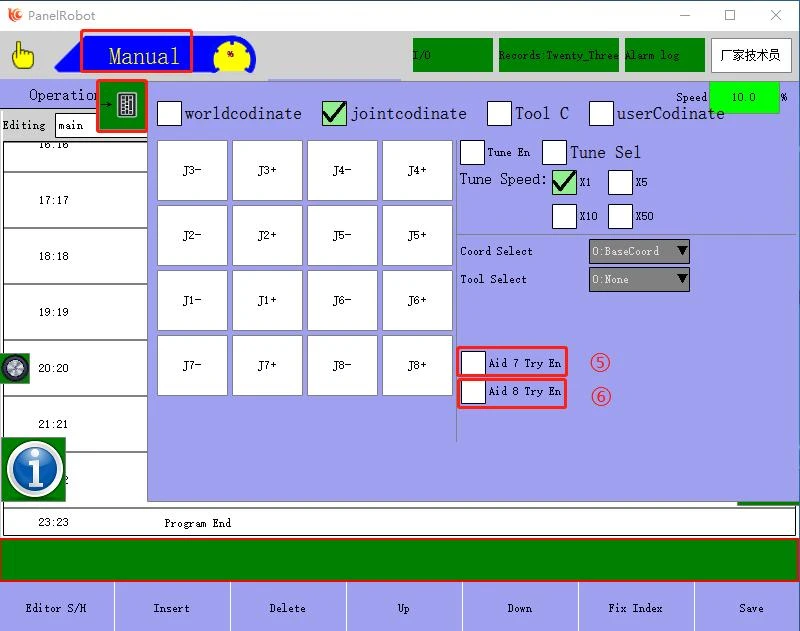
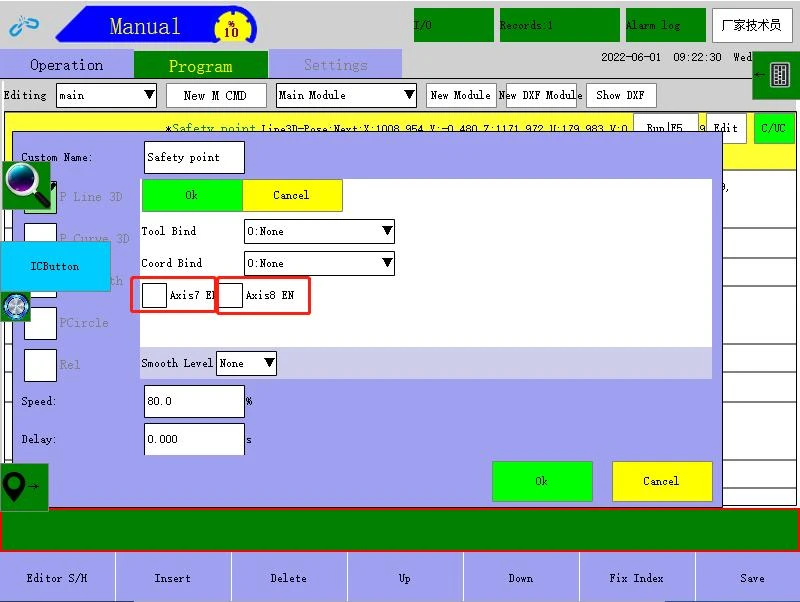
Explicação da definição:
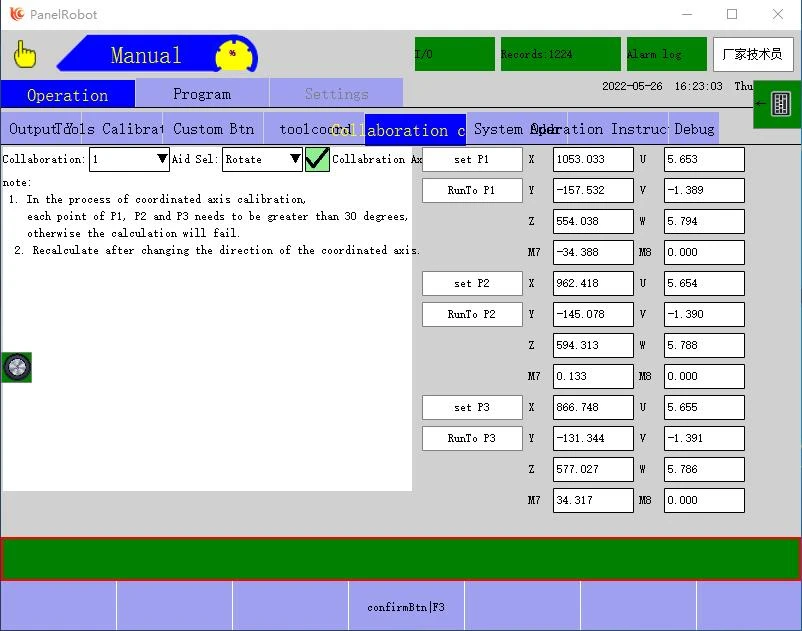
① Eixo de colaboração: Defina os parâmetros correspondentes do eixo de colaboração em 1 e 2. (1 representa o eixo estendido - o 7º eixo e 2 representa o eixo estendido - o 8º eixo; selecione o eixo que precisa ser definido e defina os parâmetros)
② Aid Sel: Girar/Traduzir. (Selecione a configuração de acordo com o tipo de movimento real do 7º eixo e do 8º eixo. selecione o eixo que precisa ser definido e defina os parâmetros)
③ defina P1-P3: Execute para P1, P2, P3 e registre as posições uma a uma.
④ confirmBtn|F3: Após clicar em confirmBtn|F3, todas as configurações modificadas são efetivadas
⑤ No modo Manual, abra "synergetic-1" com o teclado: se marcado, a sinergia manual do Axis7 (Aid 7 Try En) é habilitada; se não estiver marcado, a sinergia manual do Axis7 será desativada
⑥ No modo Manual, abra "synergetic-2" com o teclado: se marcado, a sinergia manual do Axis8 (Aid 8 Try En) é habilitada; se não estiver marcado, a sinergia manual do Axis8 será desativada
⑦ No programa do número do módulo, a linha de comando "synergetic-1": se marcada, após executar para esta linha, a sinergia do Axis7 é efetiva; se não estiver marcado, a sinergia do Axis7 é ineficaz
⑧ No programa do número do módulo, a linha de comando "synergetic-2": se marcada, depois de executar para esta linha, a sinergia do Axis8 é efetiva; se não estiver marcado, a sinergia do Axis8 é ineficaz Por exemplo, o 7º eixo é o eixo da mesa de rolagem e o 8º eixo é o eixo de rotação (o eixo de rotação instalado no 7º eixo). As etapas e configurações específicas são as seguintes:
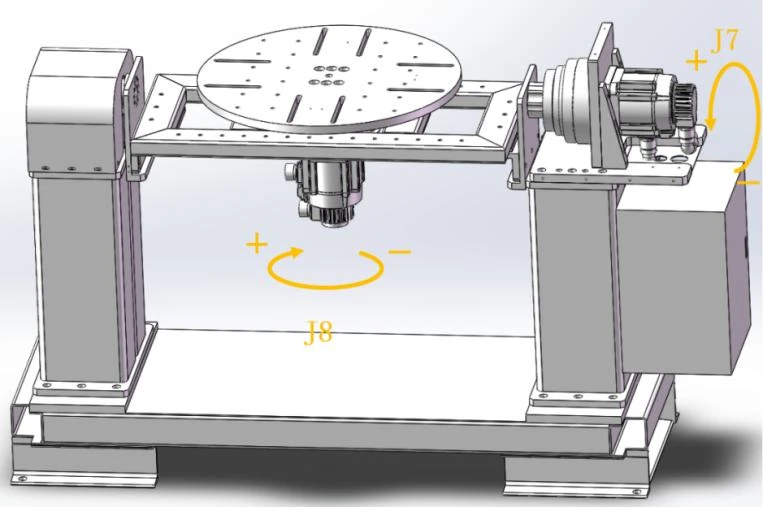
(1) Confirme se a direção positiva de cada eixo e a relação de redução do posicionador estão definidas corretamente
(2) Realizar a calibração do eixo de colaboração
Na página do modo Manual do demonstrador, selecione "Calibração do eixo de colaboração" → clique em "Eixo de colaboração" e selecione "1" porque o ID do Axis7 corresponde a 1 → clique em "Aid Sel" e selecione "Rotate" → primeiro retorne os dois eixos posicionador para o estado zero, encontre um ponto de referência no eixo J7 e defina as posições de P1, P2, P3 de acordo com o requisito de ponto solicitado de que (P1, P2, P3) cada ângulo de junta de diferença de ponto seja maior que 30 graus (Nota: Ao definir os pontos P1, P2 e P3, a pose deve ser consistente e o Axis8 não deve se mover) → clique em "confirmBtn|F3" → a calibração do eixo de colaboração "1" está concluída
Continue a calibrar o eixo de colaboração → clique em "Eixo de colaboração" e selecione "2" porque o ID do Axis8 corresponde a 2 → clique em "Aid Sel" e selecione "Rotate" → primeiro retorne o posicionador de dois eixos ao estado zero, encontre uma referência ponto no eixo J8, e defina as posições de P1, P2, P3 de acordo com o requisito de ponto solicitado que (P1, P2, P3) cada ângulo de junta de diferença de ponto seja maior que 30 graus (Nota: Ao definir os pontos P1, P2 e P3, a pose deve ser consistente e o Axis7 não deve se mover) → clique em "confirmBtn|F3" → a calibração do eixo de colaboração "2" está concluída
4.4 Ocultar funções e configurações relacionadas ao botão
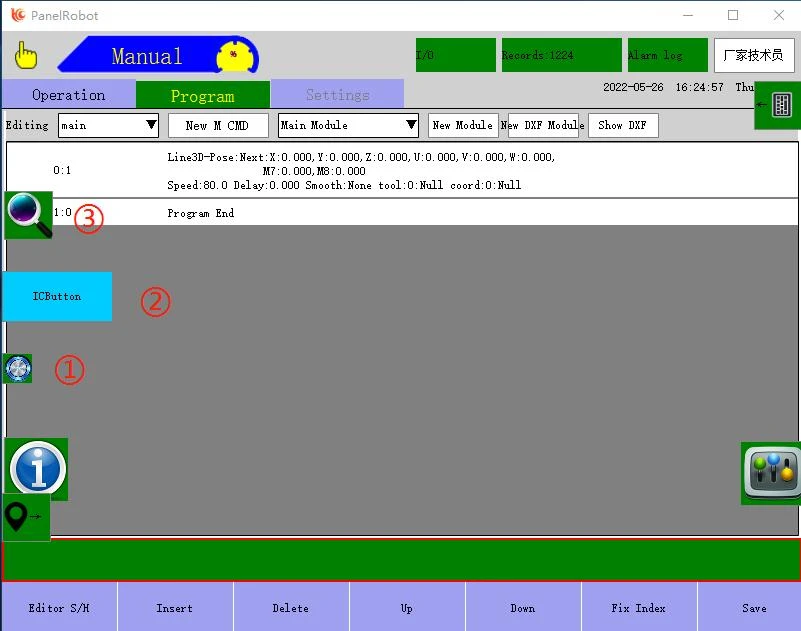
Explicação da definição:
① Botão Ocultar: Após clicar, 4 pequenos ícones exibidos na área esquerda ficarão ocultos e somente o botão Ocultar será exibido; após clicar novamente, 4 pequenos ícones serão exibidos.
② Janela de status da bancada e da ferramenta: Após clicar, selecione diretamente a ferramenta e a bancada necessárias. * Observação: Esta janela exibe o estado em tempo real da bancada e da ferramenta; o robô se move de acordo com as coordenadas junto com a ferramenta ao realizar a operação de movimento manual. Explicação da definição:
③ Janela de pesquisa: Após abrir conforme mostrado na figura acima, entre nesta janela para realizar a pesquisa e substituição do intervalo correspondente. As etapas de uso da função de pesquisa são: Preencha o canto superior direito → selecione o intervalo de pesquisa → clique em "pesquisar" → finalizado. (Após a pesquisa terminar, visualize o conteúdo. Selecione uma linha e clique para pular para a linha atual. Se não for desmarcada, o conteúdo não desaparecerá durante a pesquisa)
As etapas de uso da função de substituição são: Selecione manualmente a faixa de pesquisa → selecione a faixa de substituição (faixa ou linha única pode ser definida) → selecione o conteúdo de substituição (atualmente suporta apenas atraso, nível de suavização, velocidade, velocidade de soldagem e outros parâmetros em comando do programa) → defina os parâmetros de substituição → clique em "Substituir" → concluído
* Observação: Depois de abrir a janela de pesquisa, digite diretamente o número da etapa do programa no canto inferior direito, clique para pular para a posição de comando para inserir o número da linha no programa, obtendo o efeito de salto rápido.
5 Axis7 e Axis8 estendidos adicionados ao Robô QC-R6
5.1 Selecione os módulos Axis7 e Axis8 a serem adicionados
5.1.1 Descrição da seleção do módulo servo
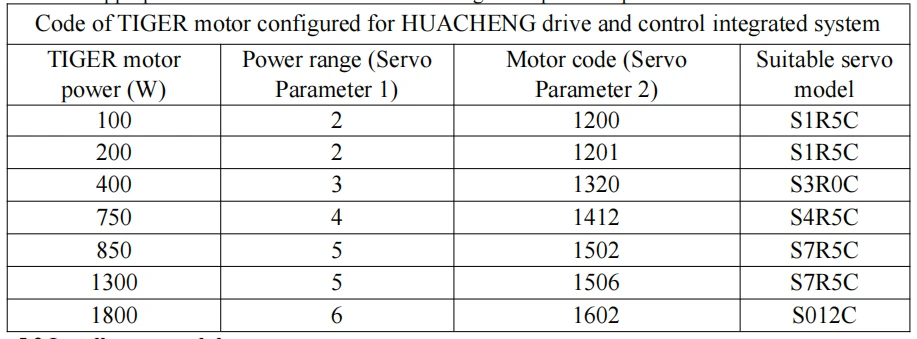
(1) Atualmente, a potência total do sistema integrado de acionamento e controle é projetada para ser de 7,5 KW, e a potência máxima de um único módulo é de 1,8 KW mais 400 W e abaixo.
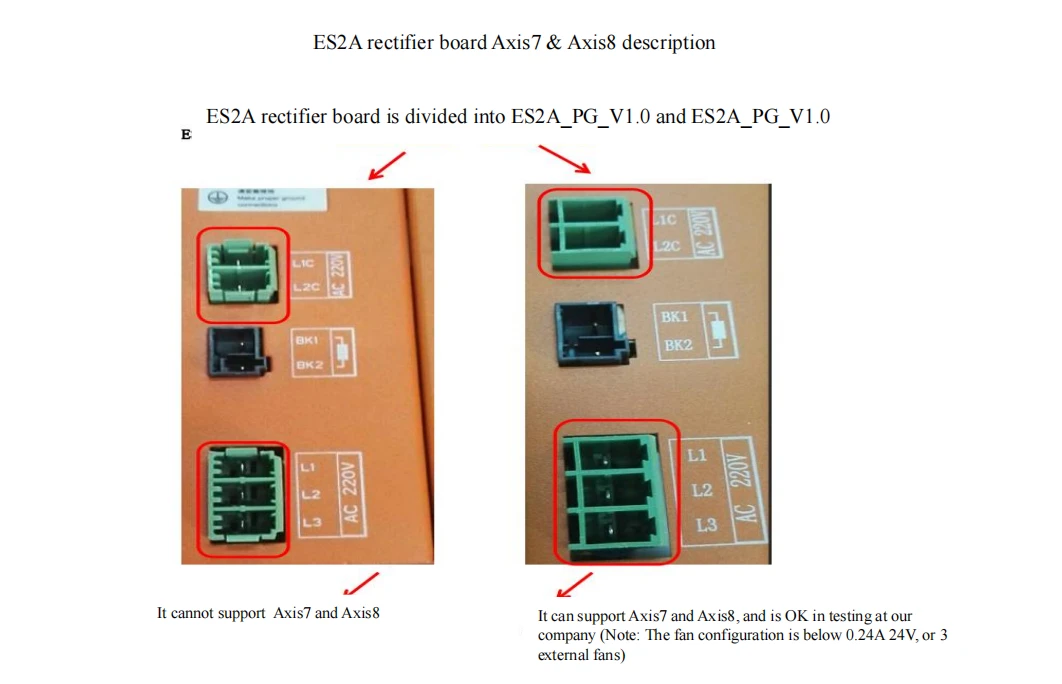
(2) O sistema integrado HUACHENG DB9 suporta apenas um máximo de 6 eixos (sistema integrado de acionamento e controle fabricado antes de outubro de 2019). Se você precisar suportar J7-J8 ou modificar os parâmetros da placa retificadora, envie o módulo da placa de alimentação de volta ao fabricante para modificação. A seguir está a imagem física do módulo da placa de alimentação.
Entrada de controle da placa de controle do retificador

5.1.2 Seleção do modelo do módulo servo
Selecione os módulos de eixo adicionais apropriados de acordo com os requisitos de energia
5.2 Instale o módulo servo
(1) O robô retorna ao ponto nulo Para evitar a perda acidental da origem do robô, o robô deve retornar à origem antes de remover o módulo.
(2) Mova o módulo IO Corte a energia, remova os parafusos que fixam o módulo IO e mova o módulo IO uma distância do módulo em direção ao fio de alimentação.

(3) Instale os módulos Axis7 e Axis8
Instale os módulos Axis7 e Axis8 corretamente conforme mostrado na imagem Axis power wire
Axis power wireAxis encoderAxis encoderAxis encoderAxis
módulo

(4) Conecte os fios de conexão do módulo e instale os ventiladores de resfriamento
Conecte os fios entre os módulos em sequência (a sequência de fios de comunicação EtherCAT não pode estar errada), mova os dois ventiladores originais para a direita e adicione um ventilador abaixo de DC24 0.24A no lado esquerdo. (DC plus, DC- tensão está acima de 300V. Se for necessária a remoção e substituição, ele precisa esperar cerca de 5 minutos após a energia ser cortada e o módulo estar totalmente descarregado)

111111Conforme mostrado na imagem, insira os fios de conexão do módulo em sequência e verifique se a sequência dos fios da rede está correta Interface do ventiladorComunicação interna
5.3 Conexão do motor Axis7 e Axis8
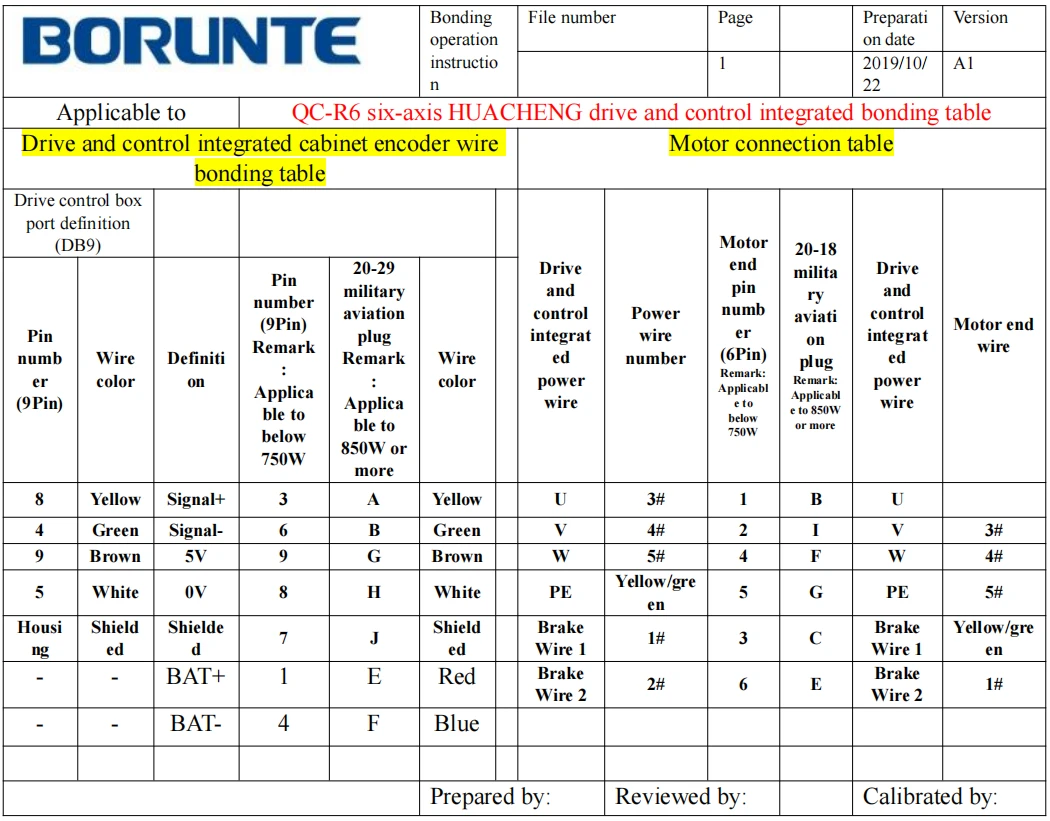
(2) Solde os fios de alimentação do Axis7 e Axis8 e os fios do codificador corretamente de acordo com a tabela de definição
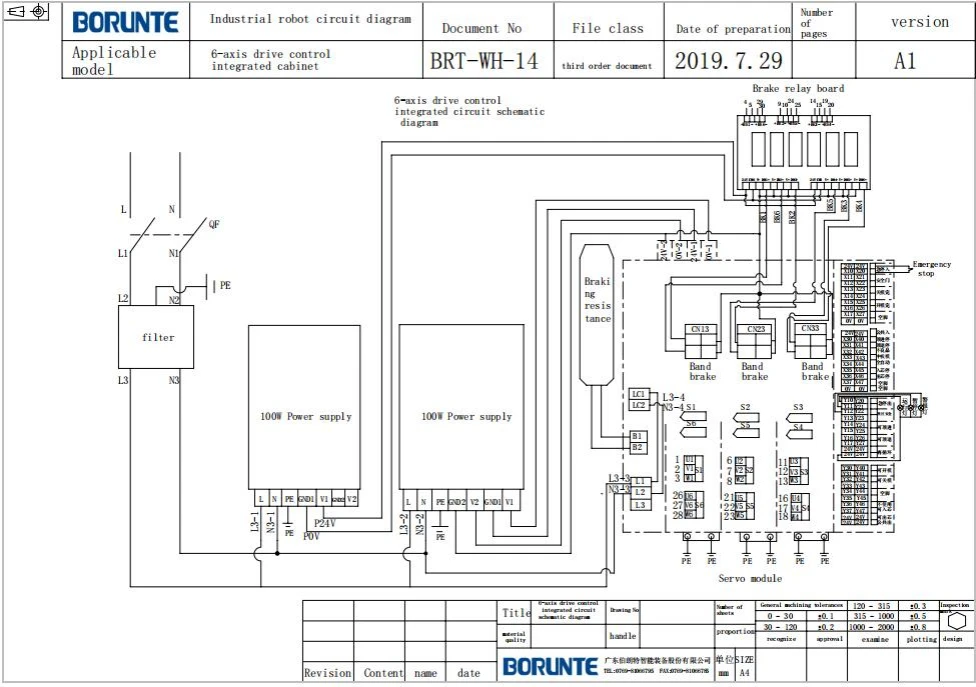
(2) Instalação e conexão dos relés de freio Axis7 e Axis8

(3) Conecte/conecte os fios de alimentação Axis7 e Axis8 e os fios do codificador corretamente

5.4 Sistema de robô definido para Axis8
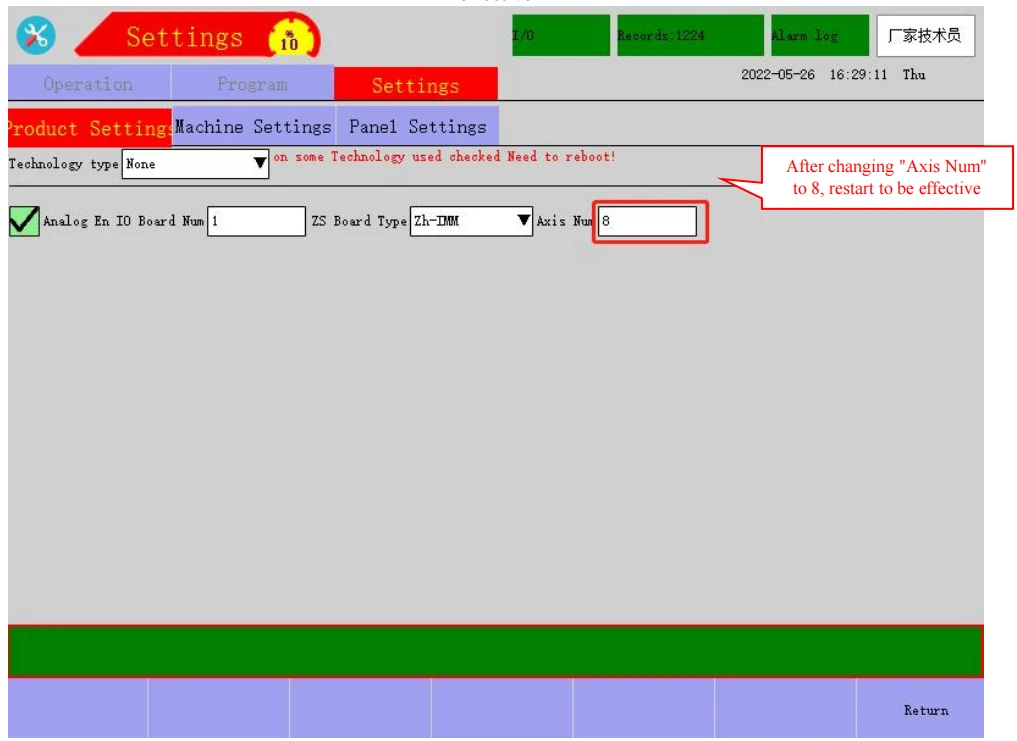
(1) Defina "Número do eixo"
Permissão de login → Configurações → Configurações do produto → craft Setting → defina "Axis Num" para 8 → desligue e reinicie o acionamento e controle a caixa elétrica integrada e reinicie para ser eficaz
5.5 Definir parâmetros do motor
5.5.1
Eixo 7
motor
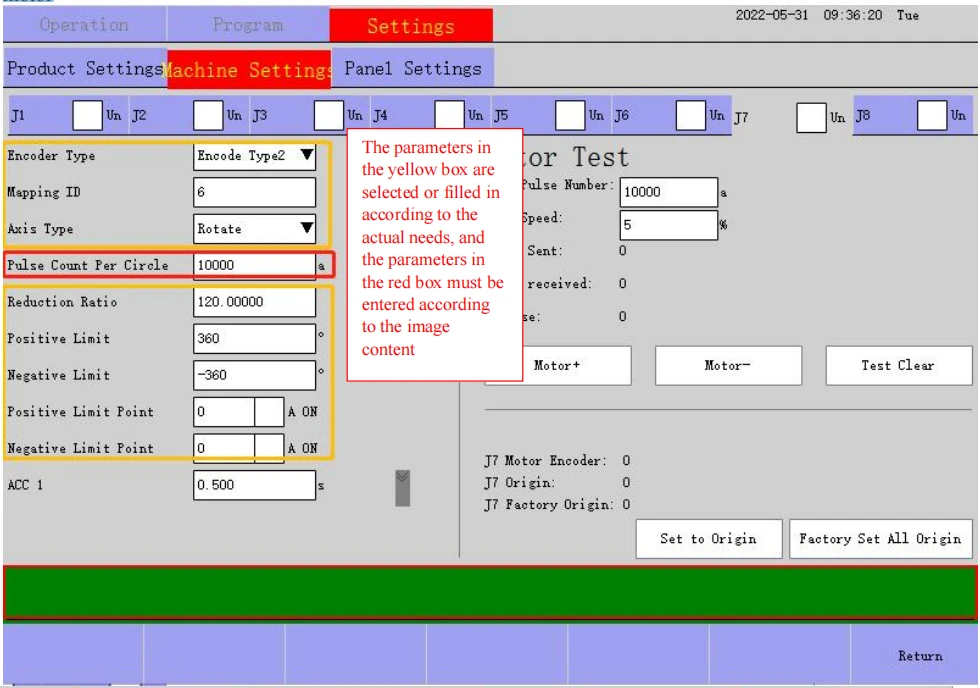
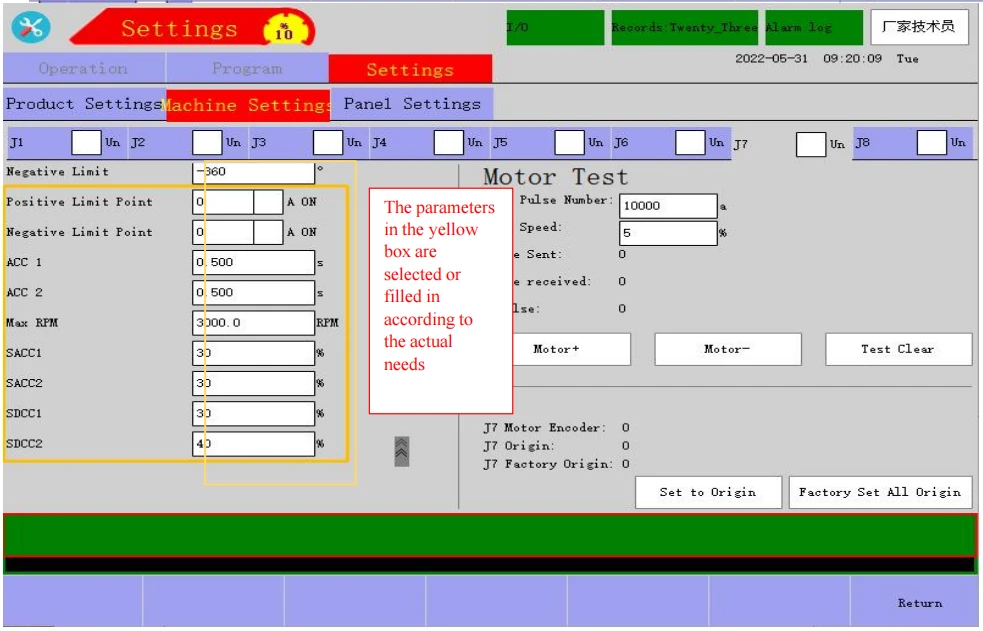
5.5.2 Configuração de parâmetros do motor Axis8
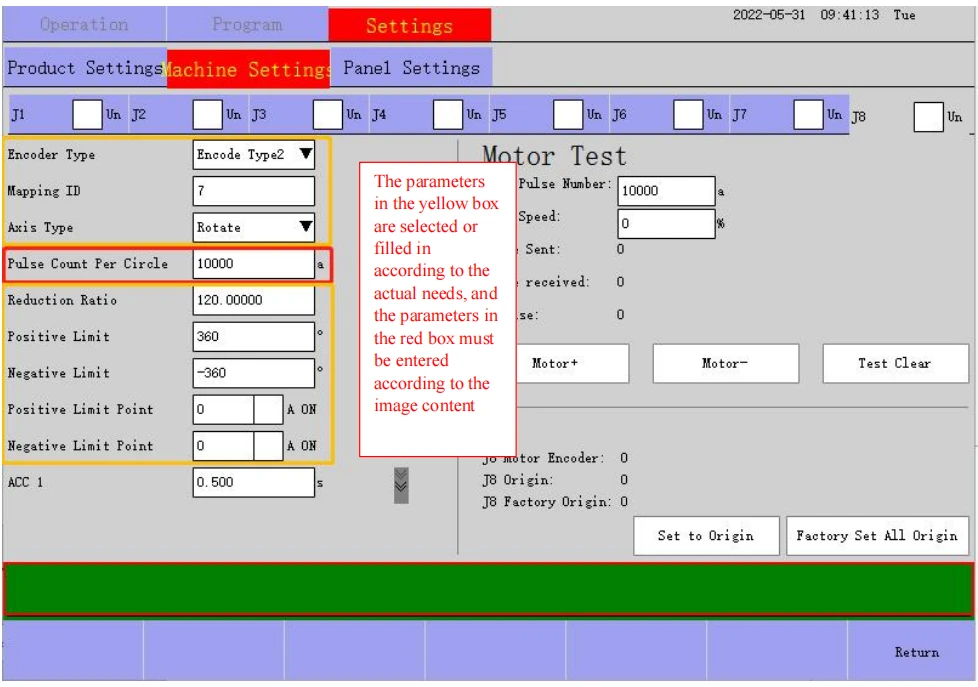
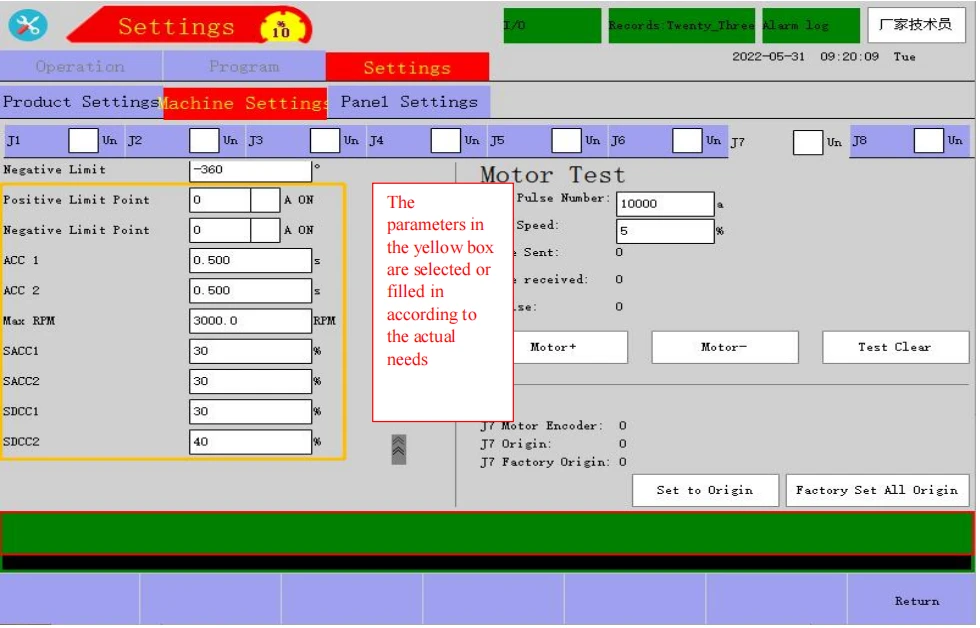
5.6 Mapeamento de correspondência de cada eixo
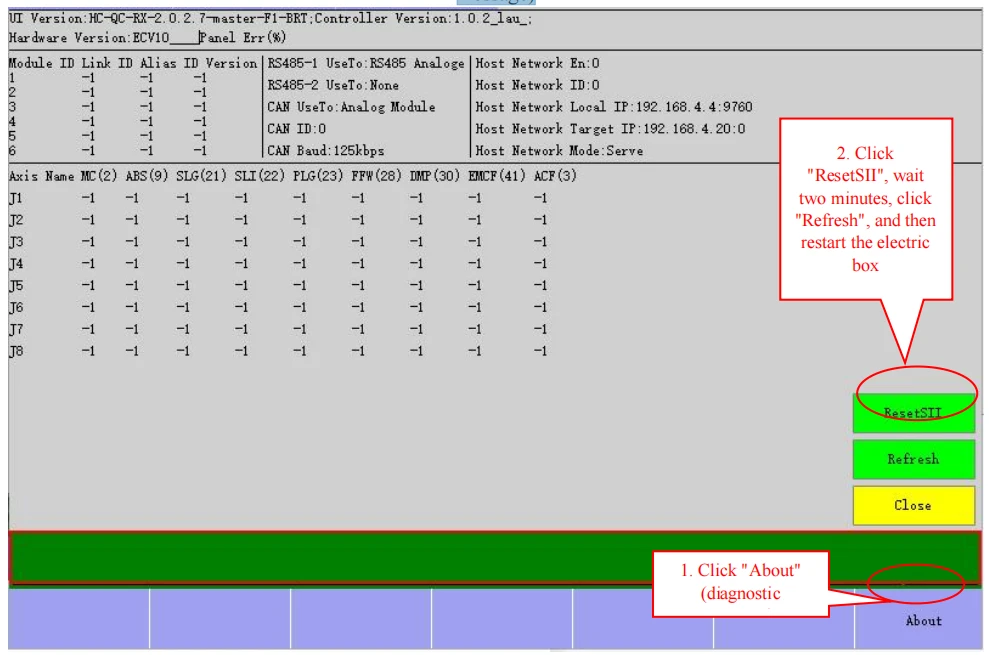
5.6.1 Reinicializar SII
Depois de definir os parâmetros do motor, gire a chave do demonstrador para a posição de parada → clique em "Sobre" (mensagem de diagnóstico) no canto inferior direito da tela do demonstrador do motor → clique em "ResetSII" (só suporta a versão 7.8.0.5 ou superior; uma versão inferior a 7.8.0.5 precisa redefinir o SII pelo pacote de atualização) → reinicie o acionamento e controle a caixa elétrica integrada.
Para pacote de atualização SII, entre em contato com nossa empresa. Pacote de atualização: HCRobotHostRX{{0}}LX_ES2ASIIV2.0.tar.bfe Reinicie a caixa elétrica e clique em "Sobre" (mensagem de diagnóstico)
5.6.2 Definir mapeamento do motor
(1) Sequência de Eixos 1~8 (exceto que um modelo especial precisa mudar a sequência de eixos).

(2) Endereço de mapeamento (o endereço de mapeamento é fixo quando a sequência de fios de comunicação EtherCAT permanece inalterada)

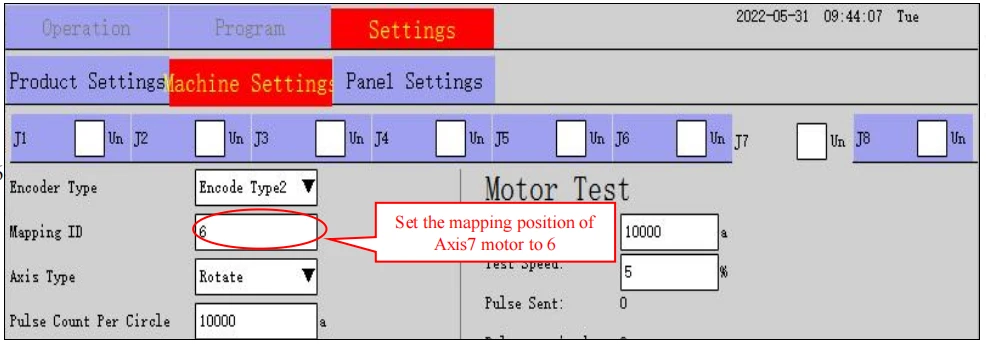
(3) O endereço de mapeamento correspondente a cada eixo é preenchido no demonstrador (J1:0; J2:2; J3:4; J4:5; J5:3; J6:1; J7:6; J8: 7). Conforme mostrado na imagem abaixo, o mapeamento Axis7 é 6
(4) Após a alteração da sequência de eixos, também será necessário alterar o mapeamento correspondente a cada eixo. Por exemplo, 0805 é adicionado com dois eixos adicionais de 1,8 KW; módulo único suporta apenas um máximo de 1,8 KW mais 0,4 KW, então J3 0.4kW e J4 0.2kW podem ser adicionados respectivamente a módulos Axis7 e Axis8 adicionais, conforme mostrado na imagem.

5.7 Definir parâmetros do servo
(1) Inspecione se o código do motor e a versão do servo dos motores J1-J8 estão corretos
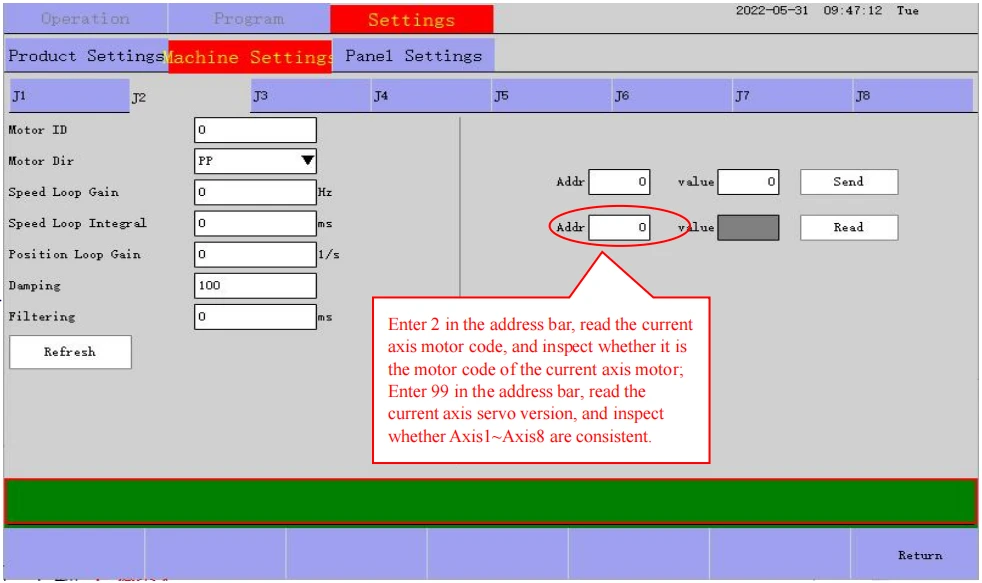
(2) Defina os parâmetros do servo Axis7 e Axis8
A seguir está a lista de parâmetros do servo para 0805 com 1,8KW Axis7 & Axis8 adicionais (apenas para referência. Taxa de redução, ganho e outros parâmetros precisam ser ajustados de acordo com a situação real no local).
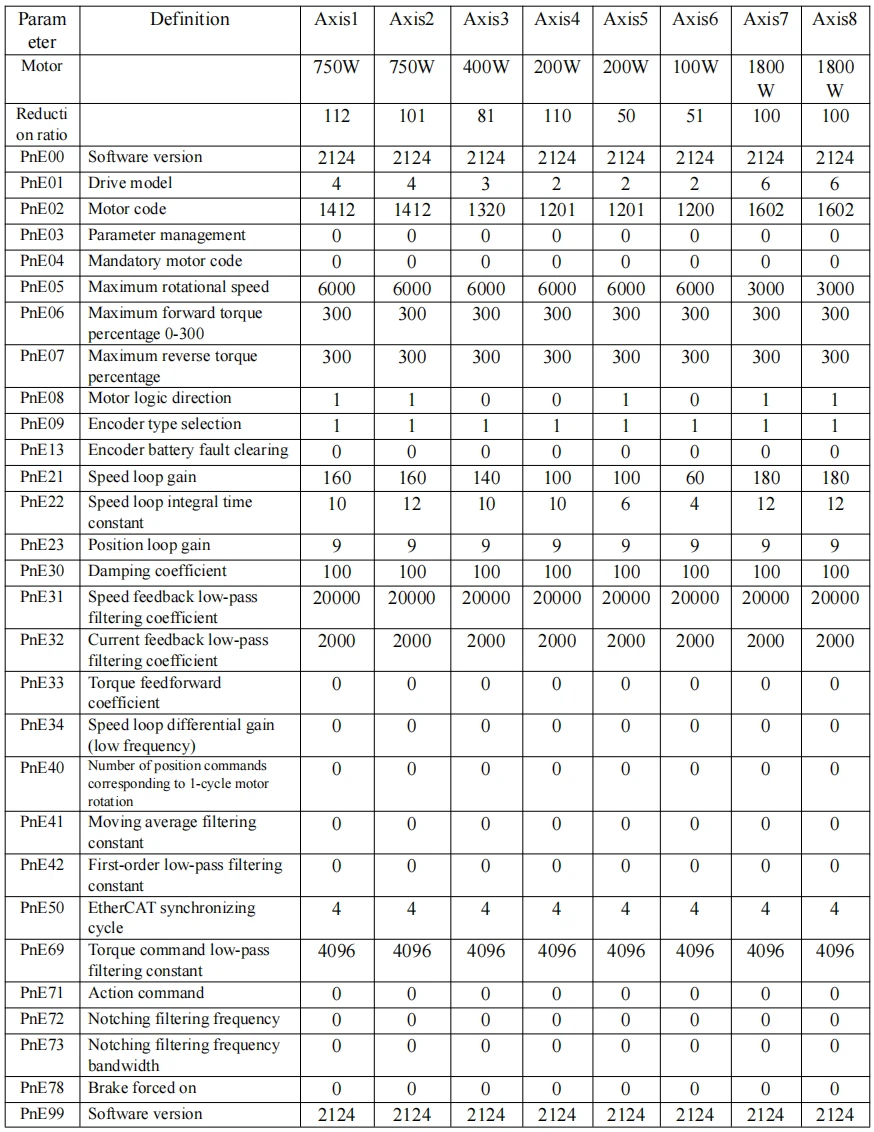

5.8 Reinicie o teste
Desligue e reinicie o robô para os seguintes testes
(1) Mova cada eixo manualmente e inspecione a direção de cada motor
(2) Inspecione se a taxa de redução de cada eixo adicional está definida corretamente
(3) Defina a origem de cada eixo adicional
(4) Depurar o tempo de aceleração e desaceleração de cada eixo adicional
(5) Depure o ganho do servo de cada eixo adicional
6 Programa de molde de instruções
6.1 Programa de molde de instrução de processo de soldagem
6.1.1 Processo de soldagem - programa de molde de instrução de comando básico
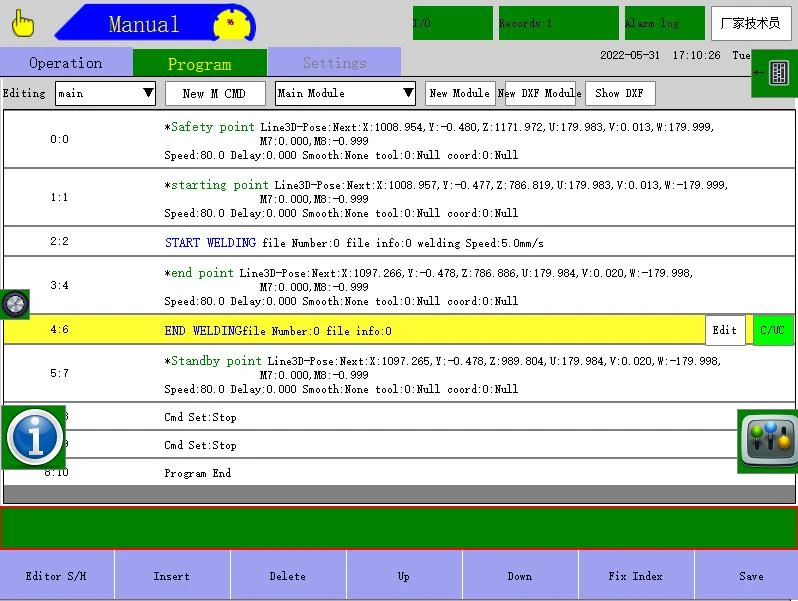
6.1.2 Processo de soldagem - programa de molde de instrução de comando de giro de soldagem
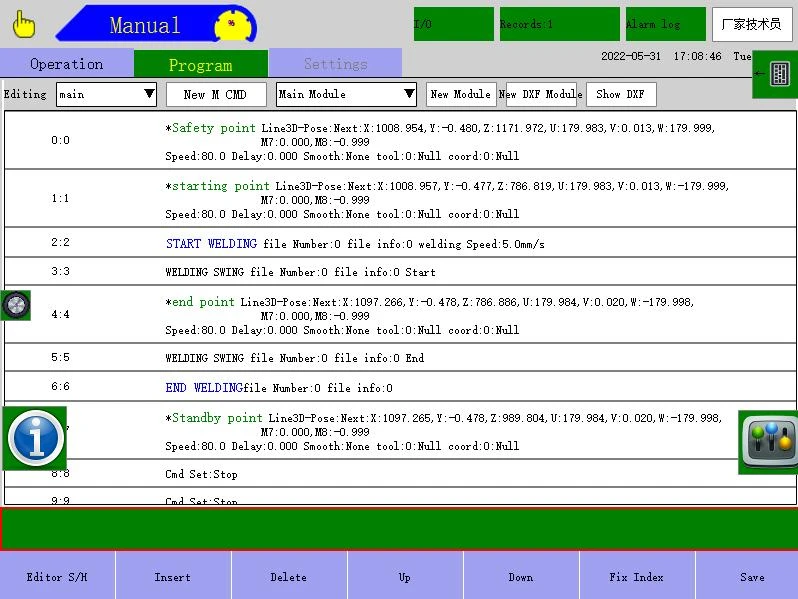
6.1.3 Processo de soldagem - programa de molde de instrução de comando de peixe de soldagem